

年末の大掃除で、押し入れの奥から何年も前のノートパソコンが出てきた。年賀状の住所録や、子どもが小さかったころの写真が入っているはずなのに、電源ボタンを押しても何も起きない。ACアダプターをつないでも充電ランプが点かない。やっと動いたと思ったらメーカーのロゴから先に進まない、あるいはWindowsの更新が何時間たっても終わらない――。帰省先で「実家のパソコンを見てほしい」と頼まれて、同じ状況に出くわす方も多いのではないでしょうか。
長いあいだ電源を入れていなかったパソコンが動かないとき、原因は「壊れた」だけとは限りません。バッテリーが空になりきっているだけ、時計用の電池が切れて設定が初期化されただけ、溜まった更新の処理に時間がかかっているだけ、ということもあります。一方で、膨らんだバッテリーをそのまま充電したり、異音のするハードディスクで起動を何度も試したりすると、直せたはずの故障を悪化させ、中のデータまで失うことがあります。
この記事では、パソコン修理店の視点から、長期間使っていないパソコンを電源を入れる前に確認すること、症状ごとの切り分け手順、やってはいけないこと、Windows 10や古いMacを今使うときの注意点、データだけを取り出す方法、修理か買い替えかの判断基準までをまとめました。これからしばらく使わないパソコンの正しいしまい方も紹介しています。

長期間使っていないパソコンでは何が起きているのか
パソコンは電源を切っていても、中の部品は少しずつ変化しています。放置期間が長いほど、次のような部品が弱っていきます。
| 部品 | 放置しているあいだに起きること | 出やすい症状 |
|---|---|---|
| バッテリー(リチウムイオン電池) | 使わなくても少しずつ放電し、空のまま置かれると「過放電」の状態になる。劣化が進むと膨張することもある | 電源が入らない、充電ランプが点かない・点滅する、本体の底やキーボードが浮く |
| 時計用の電池(CMOS電池) | 電源を切っているあいだ、時計とBIOS(UEFI)の設定を保っている小さな電池が消耗する | 日付が大きくずれる、起動時に設定エラーが出る、BIOSの画面が表示される |
| ストレージ(HDD・SSD) | HDDは回転する機械部品のため、久しぶりの起動で不具合が表に出ることがある。SSDは電源を入れない期間が長いほどデータを保つ余裕が小さくなる | メーカーロゴで止まる、カチカチ・カリカリという音、起動が極端に遅い |
| 電源まわり | ACアダプターの紛失や取り違え、ケーブルの劣化。古いデスクトップでは電源ユニットや基板のコンデンサーの劣化 | 何も反応しない、焦げたようなにおいがする |
| ソフトウェア・アカウント | 更新プログラムが大量に溜まる、OSやソフトのサポートが終わる、パスワードを忘れる | 更新が終わらない、ネットにつながらない、サインインできない |
なかでも影響が大きいのがバッテリーです。Appleは、バッテリーを完全に使い切った状態で長期間保管すると「重放電」という状態になり、充電を保持できなくなる可能性があると案内しています。反対に、満充電のまま長期間置いた場合も容量の一部が失われることがあるとしています。しまう前に満充電だったか、空に近かったかによって、取り出したときのバッテリーの状態は変わります。
また、湿気の多い押し入れや物置に置いていた場合はサビやカビ、虫の侵入が、暖房のない部屋や車庫に置いていた場合は暖かい部屋に持ち込んだ直後の結露が問題になります。「どのくらいの期間しまっていたか」と「どこに置いていたか」を思い出しておくと、原因を絞り込みやすくなり、修理店に相談するときにも役立ちます。
電源を入れる前に――数分でできる「起動前チェック」
久しぶりのパソコンは、いきなり電源ボタンを押さずに、まず外から見て危険なサインがないかを確かめます。ここで異常が見つかった場合は、電源を入れないことが最善の対処になります。
① バッテリーが膨らんでいないか
机に置くとガタつく、底面が盛り上がっている、キーボードやタッチパッドが浮いている、画面を閉じてもすき間ができる――こうした変化があれば、内部のバッテリーが膨張している可能性があります。この状態で充電や通電をすると発熱や発火のおそれがあるため、ACアダプターはつながずにご相談ください。詳しい見分け方はノートパソコンのバッテリー膨張の記事で解説しています。
② におい・サビ・液漏れの跡がないか
焦げたようなにおいやカビ臭さ、キーボードのすき間や端子まわりのサビ・白い粉、虫のフンのような黒い粒がないかを確認します。デスクトップでケースを開けられる場合は、基板の上にある円筒形の部品(コンデンサー)の頭が膨らんでいたり、茶色い液が漏れていたりしないかも見ておきましょう。どれかが見つかったら、電源を入れずに点検に回すのが安全です。
③ 寒い場所から運んだなら、室温になじませる
暖房のない部屋や物置から暖かい部屋に移した直後は、内部に結露が起きることがあります。袋や箱に入れたまま、本体が室温になじむまで置いてから電源を入れてください。詳しくはパソコンの結露の記事をご覧ください。
④ 純正のACアダプターがそろっているか
長期保管したパソコンでは、ACアダプターが見つからない、家族の別の機器のアダプターと取り違える、といったことが起こりがちです。本体とアダプターのラベルで電圧(V)と端子の形が合っているかを確かめ、合うかどうかわからないアダプターを試しに挿すのはやめましょう。Acerのサポート情報でも、間違った電圧で充電するとバッテリーの過熱や破損につながることがあると注意しています。USB Type-Cで充電する機種も、出力の足りない充電器では充電が始まらないことがあります。
⑤ パスワードと「回復キー」の手がかりを探す
Windowsのパスワード(PIN)やMicrosoftアカウント、MacならApple Account(旧Apple ID)のパスワードを思い出せるかを確認します。Windows 11では、Microsoftアカウントでセットアップしたパソコンなどでドライブの暗号化が自動で有効になっていることがあり、起動時に「回復キー」を求められる場合があります。そのときは、別のスマホやパソコンから「aka.ms/myrecoverykey」にアクセスし、セットアップに使ったMicrosoftアカウントでサインインすると確認できます。パスワードの控えが購入時の箱や書類と一緒にしまわれていることもあるので、あわせて探してみてください。
自分でできる対処――安全な復活手順は「充電してから電源ON」
起動前チェックで問題がなければ、次の順番で電源を入れます。ポイントは、空になったバッテリーにいきなり負担をかけないことと、動いたらまずデータを守ることです。
- 周辺機器を外す:USBメモリ、外付けドライブ、プリンターなどはいったん外し、本体とACアダプターだけの状態にします。
- ACアダプターをつないで、しばらく待つ:すぐに電源ボタンを押さず、まず充電します。Appleは、長期間保管していた機器はバッテリー残量が少なくなっていることがあり、使い始める前に元のアダプタで20分ほど充電が必要な場合があると案内しています。Acerも、長期保管のあとは安全に使えるようになるまで長時間の充電が必要な場合があるとしています。
- 充電ランプを確認する:点灯すれば充電は始まっています。点かない、または点滅する場合は、次の章の切り分けに進みます。
- ACアダプターをつないだまま電源を入れる:起動しても、画面が落ち着くまでは操作を急がずに待ちます。
- 最初にデータを退避する:写真や書類など失いたくないデータを外付けドライブやクラウドにコピーしてから、更新や設定に進みます(理由は後述します)。
反応がないときは「放電」で直ることもある
ACアダプターをつないでも無反応なときは、メーカーが案内している「放電(電源リセット)」の手順で改善することがあります。バッテリーを取り外せる機種はACアダプターとバッテリーを外して一定時間置く、内蔵バッテリーの機種は電源ボタンの長押しや専用の操作をするなど、方法は機種ごとに違います。放電で直るのは一時的な電源管理の不具合で、劣化したバッテリーの容量が戻るわけではありません。別のメーカーの手順をそのまま試したり、本体を分解してバッテリーを外したりせず、お使いの機種のマニュアルやサポート情報を確認してください。
デスクトップパソコンの場合
デスクトップは、電源ケーブルを挿したうえで、本体背面の電源ユニットのスイッチがオン(「|」側)になっているかを確認します。モニターの電源と入力切替、映像ケーブルの挿し先(グラフィックボードを搭載した機種はそちらの端子)も見直しましょう。ケースの中がホコリだらけでも、電源を入れたまま掃除をするのは厳禁です。ホコリを取るときは電源ケーブルを抜いてから行い、静電気を起こしやすい掃除機を基板に近づけるのも避けてください。
症状別の切り分け――どこで止まるかで原因がわかる
電源を入れたあとの反応で、原因はかなり絞り込めます。まずは次の表で、当てはまる症状を探してください。
| 症状 | 考えられる主な原因 | 自分でできること | 修理を考えるサイン |
|---|---|---|---|
| ランプも点かず、何も反応しない | ACアダプターやケーブルの故障、コンセント、過放電、本体の電源回路の故障 | 別のコンセントで試す、アダプターのランプを確認する、メーカーの放電手順を試す | 純正アダプターで放電を試しても無反応 |
| 充電ランプが点かない・点滅する | バッテリーの過放電・劣化、充電回路の不具合 | ACアダプターをつないだまま待つ、ACアダプターだけで起動できるか試す | 待っても充電が始まらない、ACアダプターを抜くとすぐ落ちる |
| 電源ランプは点くが画面が真っ暗 | 液晶やバックライトの故障、メモリの接触不良、BIOS設定の初期化 | 外部モニターにつないで映るか確かめる | 外部モニターには映る(液晶側の故障)、どちらにも映らない |
| メーカーロゴで止まる・「Boot Device Not Found」・自動修復を繰り返す | ストレージ(HDD・SSD)の不具合、起動設定の初期化 | 異音がなければ一度だけ再起動する、BIOSの画面でストレージが認識されているか見る | 異音がする、BIOSにストレージが表示されない |
| 日付が大きくずれている・起動時に設定エラーやBIOS画面が出る | CMOS電池の消耗 | 日付と時刻を合わせ直す、BIOSの設定を初期値に戻して保存する | 電源を抜くたびに時計が戻る |
| 「回復キーを入力してください」と表示される | BIOS設定の変化などをきっかけにした、ドライブ暗号化(BitLocker)の保護 | aka.ms/myrecoverykeyで回復キーを確認する | 回復キーがどこにも見つからない |
| 起動はするが極端に遅い・更新が終わらない | 溜まった更新プログラムの処理、HDDの劣化 | ACアダプターをつないだまま待つ、データの退避を優先する | 何時間も進まない、同じ画面で再起動を繰り返す |
| ネットにつながらない・Webサイトが開けない | 時計のずれによる証明書のエラー、Wi-Fiの設定変更、古いOS | 日付と時刻を合わせる、Wi-Fiの設定をやり直す | ほかの機器はつながるのに、このパソコンだけつながらない |
充電ランプが点かないとき
長期保管のノートパソコンでまず疑いたいのが、バッテリーの過放電です。過放電になったバッテリーは、ACアダプターをつないでもすぐには充電が始まらないことがあります。まずはつないだまま待ち、それでもランプが点かなければ、ACアダプターをつないだ状態で起動できるかを試します。機種によってはバッテリーが使えない状態でもACアダプターだけで動くため、そこで起動すれば、本体は無事でバッテリーの交換で直る見込みがあります。反対に、ACアダプターをつないでも起動しない場合は、アダプター自体の故障や本体の電源回路の不具合も疑います。
時計のずれは「CMOS電池切れ」のサイン
起動した直後の日付が数年前や2000年代になっている場合は、マザーボード上の時計用電池(CMOS電池)が消耗している可能性が高いです。デスクトップは、コンセントにつないでいるあいだは電源ユニットから時計に電気が送られる仕組みが一般的なため、長期間コンセントを抜いて保管していたものほど電池の消耗が進みやすくなります。
時計が大きくずれていると、Webサイトの安全性を確かめる証明書の有効期限を正しく判断できず、「この接続ではプライバシーが保護されません」といった警告が出たり、更新プログラムの取得がうまくいかなかったりします。「ネットが壊れた」と思ったら時計がずれていただけ、ということもあるので、まず日付と時刻を合わせてみてください。それでも電源を抜くたびに時計が戻るなら、電池の交換が必要です。症状と交換の流れはCMOS電池切れの記事で詳しく解説しています。
HDDから音がしたら、すぐに電源を切る
起動中に「カチッ、カチッ」「カリカリ」「ジー」といった普段と違う音がする場合は、ハードディスクの読み取り部分などが傷んでいる可能性があります。起動を試すたびに傷が広がり、データを取り出せる可能性が下がっていきます。データ復旧サービスを手がけるバッファローも、異音がする場合はまず通電しないことがデータを守るための第一の行動だとしています。音に気づいたら電源ボタンの長押しで電源を切り、それ以上は試さないでください。前兆の見分け方はSSD・HDDの故障前兆の記事も参考になります。
更新が終わらないときは「待つ」が基本
何年分もの更新が溜まっているパソコンでは、最初の更新に長い時間がかかります。HDDを搭載した古い機種ではなおさらです。「更新プログラムを構成しています」などの画面で電源を切ると、システムが壊れて起動しなくなることがあるため、ACアダプターをつないだまま待ちましょう。ただし、何時間たってもまったく進まない、同じ画面で再起動を繰り返すといった場合は、ストレージの不具合が隠れていることもあります。強制終了を繰り返さずにご相談ください。
起動できたら最初にやること――「データの退避」が先、「更新」は後
起動できたらすぐにWindows Updateを、と考えがちですが、順番は逆です。長く眠っていたパソコンは、バッテリーもストレージも弱っている可能性があります。時間のかかる更新の途中でバッテリーが切れたりストレージが不調になったりすると、起動しなくなるおそれがあるからです。
- 失いたくないデータ(写真、動画、書類、年賀状ソフトの住所録、メール)を外付けドライブやクラウドにコピーする
- 日付と時刻を正しく合わせる
- ACアダプターをつないだまま、OSの更新を行う
- ウイルス対策ソフトの契約期限と、ブラウザーの更新を確認する
年賀状ソフトの住所録やメールのデータは、ふつうの書類とは別の場所に保存されていることが多く、コピーし忘れやすいデータです。ソフトに「バックアップ」や「書き出し」の機能があれば、それを使って保存しておくと確実です。
Windows 10のパソコンは「ESU」の期限を確認
Windows 10のサポートは2025年10月14日に終了しています。個人向けには、セキュリティ更新だけを受け取れる「拡張セキュリティ更新プログラム(ESU)」が用意されており、当初2026年10月13日までとされていた期限は、2027年10月12日まで延長されました。登録できるのはWindows 10 バージョン22H2で最新の更新を適用したパソコンで、管理者権限のあるMicrosoftアカウントでのサインインが必要です。PCの設定のバックアップ、Microsoft Rewardsのポイント、有料購入のいずれかで登録でき、手続きは「設定」→「更新とセキュリティ」→「Windows Update」から行います。
何年も更新していないパソコンは、まず更新をすべて当ててから登録画面が表示されるかを確認してください。ハードウェアの要件を満たしていればWindows 11へのアップグレードも選べるので、「PC 正常性チェック」アプリで対応状況を確かめておきましょう。Windows 10を使い続けるリスクと判断のポイントはWindows 10サポート終了後の記事にまとめています。
Windows 11でも「バージョン」の期限に注意
Windows 11も、バージョンごとに更新の提供期限があります。Home・Proエディションでは、バージョン23H2が2025年11月に、24H2が2026年10月13日に更新の提供を終えました。現在は25H2と、2026年9月29日(米国時間)から段階的に配信が始まった26H2が更新を受けられるバージョンです。しばらく使っていなかったパソコンは、「設定」→「システム」→「バージョン情報」でバージョンを確認し、古い場合は「設定」→「Windows Update」から新しいバージョンに更新しましょう。
セキュアブート証明書の更新も受け取っておく
2026年は、Windowsパソコンの起動時の安全性を守る「セキュアブート」の証明書が順次期限を迎えた年でもあります。マイクロソフトの案内では、古い証明書のままでもパソコンは起動しますが、起動処理に関わる新しいセキュリティ対策を受け取れなくなります。長く電源を入れていなかったパソコンは、新しい証明書への更新を受け取っていない可能性があるため、Windows Updateを最後まで適用し、メーカーからBIOS(UEFI)の更新が出ていないかも確認してください。詳しくはセキュアブート証明書の記事をご覧ください。
Windows 7・8.1のパソコンはネットにつながない
Windows 7は2020年1月14日に、Windows 8.1は2023年1月10日にサポートが終了しており、セキュリティ更新は提供されていません。こうしたパソコンはデータを取り出すための作業にとどめ、ネットバンキングや買い物には使わないでください。
Macは「Intel」か「Appleシリコン」かで変わる
Appleメニューの「このMacについて」で、チップ(またはプロセッサ)の表示を確認します。2026年9月に配信が始まったmacOS 27はAppleシリコン搭載Mac専用で、Intelプロセッサを搭載したMacはmacOS Tahoe 26が最後の対応バージョンになりました。Tahoeのセキュリティ更新は当面続くと報じられていますが、Intel Macはこれより新しいmacOSには上げられません。Tahoeにも対応していない古いIntel Macは、止まっているmacOSのバージョンによってセキュリティ更新の状況が異なるため、ネットバンキングなどに使う前に確認が必要です。
やってはいけないこと――状態を悪化させる8つの行動
ここまでの内容のうち、特に避けてほしい行動をまとめます。長期保管のパソコンは、最初の対応しだいで修理の内容も費用も大きく変わります。
- 膨らんだバッテリーを充電する、押して平らに戻そうとする:充電や通電による発熱だけでなく、押す・曲げるといった力でも内部が傷つき、発火につながるおそれがあります。
- 異音のするHDDで「もう一度だけ」を繰り返す:音が出た時点で電源を切るのが正解です。たとえ起動できても、そのあとのコピー作業で状態がさらに悪くなることがあります。
- 電源ボタンを連打する・更新中に強制終了する:反応がないからと何度も押したり、更新の途中で電源を切ったりすると、システムやストレージを傷めます。
- 手元にある充電器を片っ端から試す:挿さるからといって、電圧や出力が合っているとは限りません。合わない充電器を次々に試すうちに、充電ランプが点かないだけだった本体の電源回路まで傷めてしまうことがあります。
- 起動しないからと初期化(リカバリー)してしまう:初期化すると中のデータは基本的に消えます。データが残っているかもしれないパソコンでは、取り出しを先に考えます。
- データを退避する前に大型の更新を始める:弱ったバッテリーやストレージで長時間の更新をすると、途中で止まって起動しなくなる危険があります。
- 寒い場所から出してすぐに電源を入れる:内部が結露していると、ショートの原因になります。
- 古いOSのままネットバンキングやカード決済をする:サポートが終わったOSは、見つかった弱点が修正されないまま残ります。
よくある誤解――「充電すれば直る」「起動しない=データ消失」は本当?
「しばらく充電すれば元どおりに使える」
充電が始まっても、過放電や年数で劣化したバッテリーの容量は戻りません。満充電にしてもすぐに残量がなくなる、残量の表示が急に減るといった場合は、バッテリーの交換時期です。
「電源が入らない=マザーボードの故障で高額になる」
長期保管のパソコンで電源が入らない原因は、ACアダプター、バッテリー、CMOS電池といった、比較的交換しやすい部品であることもあります。最初から買い替えを決めてしまう前に、どこが悪いのかを確かめる価値はあります。
「起動しない=データはもう消えた」
パソコンが起動しなくても、ストレージ自体が無事なら、データは残っている可能性があります。起動しないパソコンからの取り出し方は、次の章で解説します。
「SSDなら放っておいても安心」
SSDはHDDのような機械的な故障は起きませんが、電源を入れずに置いておくあいだは、データを保つための内部処理ができません。SSDの業界規格(JEDEC)では、一般向けのSSDは書き込みの寿命まで使い切った状態でも、電源を切って30℃で1年間データを保てることが基準とされていますが、使い込んだSSDほど、また保管温度が高いほど余裕は小さくなります。大切なデータは、パソコンの中だけに置いたままにしないことが基本です。
「ACアダプターのランプが点いていれば、アダプターは正常」
アダプターのランプは、コンセントから電気が来ていることを示しているだけで、本体まで正しく電気が届いているかまではわかりません。ケーブルの付け根の断線や、本体側の差し込み口(DCジャック)の接触不良があると、ランプが点いていても充電されないことがあります。ケーブルを動かすと充電ランプが点いたり消えたりする場合は、この可能性を疑ってください。
データだけ取り出したいときの選択肢と注意点
長く眠っていたパソコンでは、「本体はもう使わなくていいから、中の写真だけ取り出したい」という方も多いでしょう。取り出し方は、起動できるかどうかで変わります。
起動できる場合
外付けドライブやUSBメモリにコピーするか、クラウドストレージにアップロードします。写真の量が多いときは、フォルダごとにコピーし、コピー先で開けることを確かめてから次に進むと安心です。コピーの途中で動作が極端に遅くなったり、異音がしたりした場合は、そこで作業を止めてください。
起動できない場合
Windowsのパソコンでは、ストレージを取り外して別のパソコンにつなぎ、データを読み出せることがあります。ただし、次のような場合は注意が必要です。
- ドライブが暗号化されている:BitLockerやデバイスの暗号化が有効だと、取り外したストレージを読むのにも回復キーが必要です。
- ストレージが基板に直付けされている:薄型ノートや小型の機種には、ストレージが基板にはんだ付けされていて取り外せないものがあります。
- Macの場合:T2セキュリティチップを搭載したIntel MacやAppleシリコン搭載のMacは、内蔵ストレージのデータが本体のチップと結びついた形で暗号化されています。ストレージだけを取り出して別のパソコンで読むことはできず、基板の故障箇所によってはデータの取り出しが非常に難しくなるため、本体を起動できる状態に戻すことがデータを守る近道です。
- HDDから異音がする:分解や通電は避け、データ復旧の専門業者への相談を検討します。
分解に慣れていない方がストレージを取り外そうとすると、ケーブルやコネクターを傷めたり、静電気で部品を壊したりすることがあります。データが大切なパソコンほど、自分で開ける前にご相談ください。一緒にしまっていた外付けHDDやUSBメモリが読めない場合は、外付けHDD・SSD・USBメモリが認識しない時の記事も参考にしてください。
修理が必要なケースと、費用が変わるポイント
修理を考えたほうがよい状態
- ACアダプターをつないで待っても充電が始まらない、ACアダプターを抜くとすぐに電源が落ちる
- 本体やバッテリーが膨らんでいる
- 起動時にHDDから異音がする、BIOSの画面にストレージが表示されない
- 外部モニターには映るのに、本体の画面だけが真っ暗
- 時刻を合わせても、電源を抜くたびに時計が戻る
- キーボードのすき間にサビや白い粉があり、一部のキーが効かない
- 焦げたようなにおいがする、デスクトップのコンデンサーが膨らんでいる
費用は何で変わるか
修理費用は機種と症状によって異なり、診断してみないと確定できませんが、主に次の要素で変わります。
- 交換する部品と、その入手しやすさ:古い機種は純正部品の在庫がなくなっていることがあり、部品の調達方法によって費用や期間が変わります。
- 分解の手間:バッテリーが着脱式か内蔵式か、CMOS電池がすぐ交換できる位置にあるか、キーボードやパームレストを外す必要があるかで作業量が大きく違います。デスクトップのCMOS電池は比較的簡単に交換できる一方、薄型のノートパソコンでは本体を大きく分解しなければならないこともあります。
- 故障箇所の数:長期保管のパソコンでは、バッテリーとCMOS電池、HDDが同時に弱っていることもあります。
- データの取り出しが必要か:HDDの状態が悪く、データの取り出しが必要な場合は作業が増えます。
放置による悪化も費用に関わります。膨らみ始めたバッテリーは時間とともに膨張が進み、キーボードや液晶、基板を押し上げて別の部品まで壊すことがあります。HDDは起動を試すたびに状態が悪くなり、サビや腐食も止まりません。「電源が入らないから、また今度」としまい直すより、気づいた時点で診断を受けるほうが、結果的に費用を抑えられる場合があります。
修理か買い替えか――長期保管のパソコンの判断基準
何年も眠っていたパソコンは、直すかどうかを「何のために使いたいか」と「OSの状況」で考えると判断しやすくなります。
| 状況 | おすすめの考え方 |
|---|---|
| 中のデータを取り出すことが一番の目的 | 本体の修理よりデータの取り出しを優先する。取り出したあとで、本体を直すか処分するかを決める |
| Windows 11に対応していて、バッテリーやCMOS電池などの部品交換で直る | 修理して使い続ける価値が高い。HDDの機種はSSDへの交換もあわせて検討する |
| Windows 10で、Windows 11の要件を満たさない | ESUで2027年10月12日までセキュリティ更新を受けられる。短期間の利用やデータ整理と割り切るか、買い替えを検討する |
| Windows 7・8.1など、さらに古いOS | 日常的に使うのは難しい。データを取り出して買い替えるのが現実的 |
| Intel Mac | 新しいmacOSには上げられない。用途を絞って使うか、データを移して買い替える |
| 基板(マザーボード)の故障 | 修理費用と機種の年数を比べて判断する。データだけ取り出す選択肢もある |
メモリ価格の高騰を背景に、パソコンの値上がりも報じられています。Business Insider Japanの記事では、JEITAの統計から算定したノートパソコン1台の平均単価が、2025年第1四半期の約10.33万円から2026年4月には約13.8万円に上がったと伝えています。新しいパソコンが高くなっている今は、部品交換で直る見込みのある機種なら、修理して使い続ける選択肢も検討する価値があります。反対に、OSのサポートが終わっている古い機種に高い修理費をかけるのは、おすすめしにくいところです。考え方の詳細はパソコンの寿命と修理・買い替えの記事や、買い替え・データ移行の記事でも解説しています。
これからしばらく使わないパソコンの正しいしまい方
今回無事に動いたパソコンも、またしまうなら次の準備をしておくと、次に使うときのトラブルを減らせます。
- データは2か所以上にバックアップする:パソコンの中だけに置かず、外付けドライブとクラウドなど、別々の場所に保存します。
- バッテリーは50%前後にして電源を切る:AppleやAcerは、長期保管するときは50%程度まで充電し、電源を切って保管するよう案内しています。スリープではなくシャットダウンし、Acerの案内のようにACアダプターのコードも外しておきます。
- 涼しく乾いた場所に置く:Appleは32℃未満の湿気のない場所を、Acerは0〜35℃の室温で相対湿度45〜80%の風通しのよい場所を目安に挙げています。夏に高温になる物置や車内、結露しやすい外壁側の押し入れは避けましょう。
- 半年に一度は充電する:Appleは、6か月を超えて保管する場合は6か月ごとに50%まで充電するよう案内しています。そのついでに起動して更新を当てておけば、次に使うときに更新が溜まりすぎることもありません。
- バッテリーを外せる機種は外しておく:取り外したバッテリーは、金属類と一緒にせず涼しい場所で保管します。
- ACアダプターは本体と一緒に、パスワードの控えは別の場所に:アダプターは本体と同じ袋に入れ、どのパソコンのものかを書いておきます。パスワードや回復キーの控えは、本体とは別の、他人の目に触れない場所に保管してください。
よくある質問(FAQ)
Q1. 10年以上前のパソコンでも修理できますか?
A. 部品が手に入れば修理できることがありますが、古い機種ほど純正部品の在庫がなくなり、対応できる内容が限られてきます。また、OSのサポートが終わっている機種は、直しても日常的に使い続けるのが難しい場合があります。そうした機種では、本体の修理よりもデータの取り出しを優先するのが現実的です。型番がわかると修理の可否を確認しやすくなるので、本体の底面や側面のラベルを写真に撮ってからご相談ください。
Q2. 充電できるようになりました。このまま古いバッテリーを使い続けても大丈夫ですか?
A. 膨らみや異常な発熱がなければ、すぐに使用をやめる必要はありませんが、まずはどのくらい劣化しているかを確認しましょう。Windowsでは、コマンドプロンプトで「powercfg /batteryreport」と入力すると「battery-report.html」というレポートが作られ、新品時の容量(DESIGN CAPACITY)と、現在満充電できる容量(FULL CHARGE CAPACITY)を比べられます。Macは「システム設定」の「バッテリー」でバッテリーの状態を確認できます。容量が大きく減っている、残量があるのに急に電源が落ちる、充電中に本体が熱くなるといった場合は交換を検討してください。久しぶりに充電してから数日は、本体が膨らんでこないかも気にかけておくと安心です。
Q3. HDDを搭載した古いパソコンは、SSDに交換すると快適になりますか?
A. HDDからSSDに交換すると、起動やファイルの読み込みにかかる時間は短くなるのが一般的です。ただし、Windows 11に対応していない機種や、サポートの終わったOSのままでは、速くなっても安心して使い続けられるとは限りません。また、今のHDDの中身をSSDに移す(クローンする)作業はHDDに負担がかかるため、異音がするなど状態の悪いHDDでは、移行より先にデータの救出を優先します。交換の費用や効果は機種によって異なるので、OSの対応状況とあわせて判断するのがおすすめです。
Q4. 実家の親のパソコンで、パスワードがわかりません。中の写真だけ取り出せますか?
A. まずはご本人にパスワードやPINの心当たりを確認してください。Microsoftアカウントでサインインしている場合は、別の端末からアカウントのパスワードを再設定できることがあります。ドライブが暗号化されている場合、データを取り出すには回復キーが必要で、回復キーはセットアップに使ったMicrosoftアカウントに保存されていることが多くあります。ご家族のパソコンであっても、データの取り出しは持ち主の方の了解を得てから進めましょう。サインインできないときの対処法はパソコンにログインできない時の記事で詳しく解説しています。
Q5. しまっていたIntel搭載のMacを、バッテリーやSSDを交換して使い続ける価値はありますか?
A. 機種しだいです。macOS Tahoe 26に対応しているIntel Macは、16インチMacBook Pro(2019)、13インチMacBook Pro(2020、Thunderbolt 3ポートが4基のモデル)、27インチiMac(2020)、Mac Pro(2019)の4機種に限られ、それ以外のIntel Macはさらに前のmacOSで止まっています。対応機種でもこれ以上新しいmacOSには上げられないため、長く使い続ける前提の高額な修理はおすすめしにくいところです。データの取り出しが目的なら、まずは充電して起動できるかを確かめ、起動できたらデータの退避を優先してください。バッテリーの状態の確認方法はMacBookのバッテリーの記事も参考にしてください。
Q6. 古いパソコンを郵送で修理に出すときの注意点はありますか?
A. 起動できる状態なら、発送前にデータのバックアップをとっておいてください。症状の確認にACアダプターが必要になることがあるため、同梱するかどうかはお申し込みの際にご確認ください。バッテリーの膨張が疑われる場合は、発送前に必ずご相談ください。梱包のポイントは郵送修理で失敗しない梱包・発送方法の記事にまとめています。送料の扱いは、記事末尾のご案内をご確認ください。
まとめ
長期間使っていないパソコンが動かないときは、「壊れた」と決めつける前に、起動前のチェックと順番を守った復活手順で、原因を落ち着いて切り分けることが大切です。
- 電源を入れる前に、バッテリーの膨張、におい・サビ、結露、ACアダプターの適合を確認する
- ノートパソコンは純正のACアダプターをつないで充電してから電源を入れる。反応がなければメーカーの放電手順を試す
- どこで止まるか(無反応・充電ランプ・画面・ロゴ・時計・回復キー・更新)で原因を絞り込む
- HDDから異音がしたら、起動を繰り返さずにすぐ電源を切る
- 起動できたら、更新より先にデータを退避する
- Windows 10はESUの期限(2027年10月12日)を、Windows 11はバージョンを、MacはIntelかAppleシリコンかを確認する
- 修理か買い替えかは、データの有無、OSの状況、交換が必要な部品で判断する
何年も前のパソコンでも、バッテリーやCMOS電池の交換で再び使えるようになることがあります。反対に、無理な起動を続けると、データまで失うおそれがあります。自分で判断がつかないときは、電源の入れ直しを続ける前にご相談ください。
📦 修理のキクチは郵送修理を受付中!
修理のキクチでは、沖縄県を除く全国から郵送で修理をお受けしています。
- 📦 送料はお客様負担(発送時)
- 📸 写真を送るだけで無料見積もり(まず料金を聞く)
- 🔍 修理すれば点検費も0円(点検費3,300円は修理代に含まれます)
- 📦 修理料金8,800円(税込)以上の場合、修理完了後の返送料は当店が負担します(8,800円未満は着払い)
- 📦 修理しない場合(修理不可・お見積もり後のキャンセル)のみ、点検費3,300円(税込)と着払いでの返送料をご負担いただきます
お気軽にご相談ください!
👉 MacBook修理の料金・詳細はこちら
👉 修理のお申し込み・ご相談はこちら
最近の修理実績
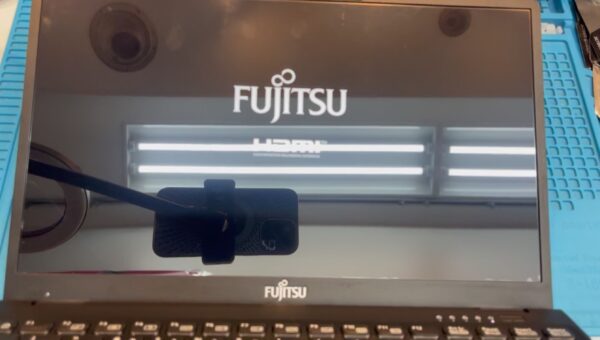
【愛知県・郵送】富士通 FMVWG2U28L 液晶パネル交換|左下が割れて映らない
症状液晶の左下が割れて黒く表示されない
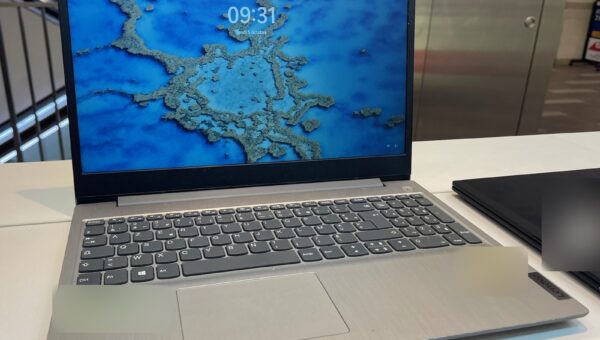
【愛知県・来店】Lenovo IdeaPad 3(15.6インチ) 画面交換|約1時間
症状画面に細かい横線が入り、全体が紫色ににじんで文字がほとんど読めない
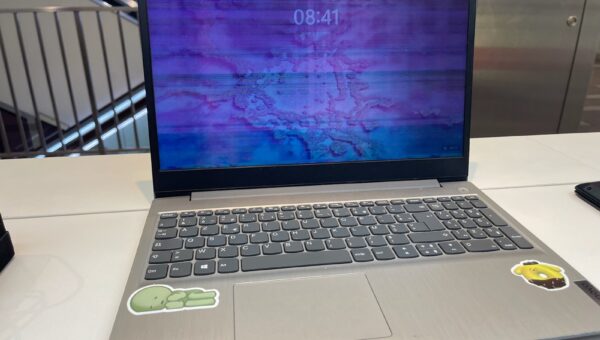
【愛知県・来店】Lenovo ノートパソコン 液晶パネル交換|画面割れ
症状液晶画面の破損