

「ときどき画面が固まる」「保存したはずのファイルが開けない」「数日に一度、何の前触れもなく再起動する」――毎日ではないけれど、確かにおかしい。こうした症状は、修理に出すべきかどうか一番迷うタイプの不調です。年末に向けて年賀状づくりや写真の整理でパソコンを使う時間が増え、「本格的に壊れる前に、どこが悪いのか確かめておきたい」と考える方も多い時期です。
実は、多くのパソコンには、メモリやストレージ、バッテリーといった部品に異常がないかを調べる「診断機能」が最初から用意されています。WindowsにもMacにも標準の診断機能があり、Dell・HP・Lenovo・富士通などのメーカー製パソコンには、Windowsが起動しない状態でも呼び出せる診断ツールが組み込まれている機種が多くあります。結果に表示されるエラーコードは、修理店やメーカーが原因を絞り込むための大切な手がかりになります。
ただし、診断ツールは使い方を誤ると、壊れかけたストレージに負担をかけてデータを失うきっかけにもなります。また、「異常なし」と表示されたからといって、故障していないとは言い切れません。この記事では、パソコン修理店の視点から、症状に合わせた診断方法の選び方、Windows・Mac・メーカー別の診断ツールの起動方法、結果の読み方とよくある誤解、やってはいけない検査、修理が必要なケース、修理に出すときに伝えると診断が早くなる情報までを順番に解説します。
【症状の切り分け】まず「どこまで起動するか」と「症状の出方」で調べる方法を決める
診断ツールにはいくつも種類があり、症状に合わないものを実行しても答えは出ません。最初に「パソコンがどこまで動くか」で使える方法を決め、次に「どんな症状が、どんなときに出るか」から疑わしい部品の見当をつけます。
| パソコンの状態 | 使える診断方法 | この記事で確認する章 |
|---|---|---|
| 電源ボタンを押しても何も反応しない。ランプも点かない | 診断ツールは使えない。ACアダプター・コンセント・バッテリーなど電源まわりの確認から始める | ランプ・ビープ音の章/修理が必要なケース |
| ランプは点く、ファンは回るが、画面に何も映らない | ランプの点滅パターンやビープ音を記録する。外部モニターにつないで映るかを確かめる | ランプ・ビープ音の章 |
| メーカーのロゴは出るが、Windowsが起動しない | 起動直後に呼び出すメーカーの診断ツール。MacはApple Diagnostics | メーカー別診断ツールの章/Macの章 |
| Windowsは起動するが、フリーズ・再起動・動作の異常がある | Windows標準の診断機能と、メーカーのサポートアプリによる診断 | Windows標準機能の章 |
症状の出方から、疑わしい部品の見当をつける
同じ「固まる」「落ちる」でも、出方によって疑うべき場所は変わります。次のように当てはめてみてください。
- 特定のアプリやWebサイトを使ったときだけ落ちるなら、ソフトウェアやドライバーの問題の可能性が高い。ハードウェアの診断より先に、そのアプリの更新や再インストールを検討します。
- 操作に関係なく、不規則にフリーズ・停止エラー・再起動が起きるなら、メモリ・ストレージ・熱・電源のどれかを疑います。診断の優先度が高い症状です。
- 保存したファイルや写真が開けない、コピーが途中で失敗するなら、ストレージ(またはメモリ)を疑います。この場合は診断より先に、読めるうちにバックアップを取ります。
- 起動やファイルの読み込みが極端に遅くなった、カチカチ・カリカリという音がするなら、ストレージ、特にHDDの劣化を疑います。通電は最小限にして、データを優先します。
- 重い作業をしたときや、本体が熱いときだけ電源が落ちるなら、冷却(ファンの不調やホコリの詰まり)、バッテリー、電源まわりを疑います。
- バッテリー駆動のときだけ急に電源が落ちる、残量表示が急に減るなら、バッテリーの劣化が有力です。
- 画面だけ映らない、線やちらつきが出るなら、外部モニターにつないでみます。外部モニターに映れば液晶パネルやケーブル、外部モニターにも映らなければグラフィック機能やマザーボード側の可能性が高くなります。
なお、Windows 11では、重大なエラーで停止したときの画面(いわゆるブルースクリーン)を、黒い背景のシンプルな画面に変更することが2025年にMicrosoftから発表されています。「黒い画面に文字が出て再起動した」という場合も、同じ種類の停止エラーと考えてください。停止エラーのコードの意味は「パソコンのブルースクリーン(青い画面)が出た!エラーコード別の原因と対処法」で詳しく解説しています。
診断ツールで「わかること」と「わからないこと」
ハードウェア診断は、メモリ・ストレージ・バッテリー・ファン・各種センサーなどの部品が、決められたテストに正しく応答するかを調べるものです。一方で、次のような不具合は見つけにくいという性質があります。
- たまにしか起きない「間欠的な故障」(テストの間に症状が出なければ「異常なし」になる)
- 画面を開く角度や、本体を持ち上げたときだけ起きる接触不良(内部のケーブルやコネクタの緩み)
- 長時間使って本体に熱がこもったときだけ起きる不具合
- Windowsやアプリ、ドライバーの不具合といったソフトウェアの問題
- 外付け機器や周辺機器の問題(Appleも、Apple Diagnosticsは外部機器やソフトウェアの問題は確認しないと案内しています)
つまり診断ツールは「故障を見つけるための道具」であって、「故障していないことを証明する道具」ではありません。この前提を知っておくと、結果に振り回されずに次の行動を決められます。
【自分でできる対処1】Windows標準の診断機能で確認する
Windowsが起動するなら、まずは追加のソフトを入れずに使える標準機能から確認します。ここで紹介する機能はデータを消すものではありませんが、作業中のファイルは保存してから始めてください。
① 信頼性モニターで「いつから・何が」起きているかを見る
「Windows」キーと「R」キーを同時に押して「ファイル名を指定して実行」を開き、「perfmon /rel」と入力してEnterキーを押すと、信頼性モニターが開きます(スタートメニューの検索で「信頼性」と入力しても見つかります)。日付ごとにパソコンの安定度が1〜10の目盛りで表示され、アプリの停止、Windows Updateの失敗、ハードウェアのエラー、予期しないシャットダウンなどの記録が並んでいます。
見るポイントは2つです。1つは、トラブルが始まった時期に何があったか。更新プログラムやドライバー、新しいソフトの導入と時期が重なっていれば、ソフトウェア側を疑う材料になります。もう1つは、特定のアプリだけが繰り返し停止しているのか、アプリに関係なく予期しないシャットダウンの記録が続いているのかです。前者ならソフトウェア、後者ならハードウェアや電源の問題が疑わしくなります。画面を撮影しておくと、修理店に相談するときにそのまま見せられます。
② Windows メモリ診断でメモリをテストする
不規則なフリーズや停止エラー、ファイルが壊れる症状があるときは、メモリのテストが有効です。スタートメニューで「Windows メモリ診断」と検索するか(Windows 11では「すべてのアプリ」の「Windows ツール」の中にもあります)、「ファイル名を指定して実行」に「mdsched」と入力して起動し、「今すぐ再起動して問題の有無を確認する」を選びます。再起動すると、Windowsが立ち上がる前にテスト画面が表示され、終わると自動でWindowsが起動します。
所要時間は、搭載しているメモリの容量やテストの種類によって変わり、数十分以上かかることもあります。テスト画面でF1キーを押すと、テストの種類(基本・標準・拡張)を切り替えられます。初めて確認するなら既定の「標準」で十分です。結果はサインイン後に通知で表示されることがありますが、表示されない場合は「イベント ビューアー」を開き、「Windows ログ」の「システム」で「MemoryDiagnostics-Results」という記録を探すと確認できます。
ノートパソコンでは、テスト中も必ずACアダプターをつないでおきましょう。途中でバッテリーが切れると、テストをやり直すことになります。
③ SSDの「ドライブの正常性」を確認する
Windows 11では、「設定」→「システム」→「ストレージ」→「ストレージの詳細設定」→「ディスクとボリューム」と進み、対象のドライブの「プロパティ」を開くと、「ドライブの正常性」として推定残り寿命、使用可能なスペア、温度が表示されます。この表示に対応しているのはNVMe接続のSSDで、SATA接続のSSDやHDDでは表示されません。
SATA接続のSSDやHDDは、S.M.A.R.T.と呼ばれるストレージの自己診断情報を読み取るフリーソフト(CrystalDiskInfoなど)で、「正常」「注意」「異常」といった健康状態を確認できます。フリーソフトを使う場合は、必ず配布元の公式サイトから入手してください。ストレージの寿命のサインについては「SSD・HDDの故障前兆と寿命サイン完全ガイド」でも詳しく解説しています。
④ バッテリーレポートで劣化の度合いを数字で見る
ノートパソコンでは、管理者として開いたコマンドプロンプトで「powercfg /batteryreport」と入力すると、バッテリーの状態をまとめた「battery-report.html」というファイルが作成され、保存先が画面に表示されます。このファイルをブラウザーで開き、「DESIGN CAPACITY(設計上の容量)」と「FULL CHARGE CAPACITY(現在満充電できる容量)」を比べると、新品のときからどのくらい容量が減っているかの目安になります。バッテリーのないデスクトップパソコンでは作成されません。
⑤ そのほかの標準機能
- システム診断レポート:「ファイル名を指定して実行」に「perfmon /report」と入力すると、約60秒かけてシステムの状態を調べ、警告をまとめたレポートが表示されます。
- デバイス マネージャー:黄色い「!」マークが付いた機器があれば、その機器のドライバーや部品に問題がある可能性があります。
- トラブルシューティング ツール:Windows 11(23H2以降)では、従来のトラブルシューティング ツールの多くが「問い合わせ(Get Help)」アプリによる案内に置き換えられています。「設定」→「システム」→「トラブルシューティング」→「その他のトラブルシューティング ツール」から実行できます。
- メーカーのサポートアプリ:Windowsが起動するなら、Dell SupportAssist、HP PC Hardware Diagnostics Windows、Lenovo Vantage、MyASUSなど、メーカーのアプリからもハードウェアのスキャンができます。
【自分でできる対処2】メーカー別ハードウェア診断ツールの起動方法と控えておく情報
メーカー製のパソコンには、Windowsとは別に、電源を入れた直後に呼び出せる診断ツールが組み込まれている機種が多くあります。Windowsが起動しない状態でも使えるうえ、表示されるエラーコードはそのメーカーの部品構成に沿ったものなので、故障箇所の特定に役立ちます。主なメーカーの例をまとめました。キー操作は年式や機種によって異なるため、うまくいかない場合は取扱説明書やメーカーのサポートページを型番で確認してください。
| メーカー | 診断ツール | 主な起動方法 | 控えておく情報 |
|---|---|---|---|
| Dell | 起動前診断(SupportAssist Pre-Boot System Performance Check。旧称ePSA) | 電源を入れた直後からF12キーを繰り返し押し、表示されたメニューで「Diagnostics」を選ぶ | エラーコード、検証コード、サービスタグ。新しめの機種ではQRコードが表示される |
| HP | HP PC Hardware Diagnostics UEFI | 電源を入れた直後からF2キーを連続で押す。うまくいかない場合はEscキーを連打して表示されるメニューからF2の「システム診断」を選ぶ。キーボードのない機種は電源ボタンと音量の-ボタンを同時に押す | 24桁のエラーID |
| Lenovo(ThinkPad) | UEFI診断(Lenovo Diagnostics) | ACアダプターをつないで電源を入れ、すぐにF10キーを押す(機種により異なる)。Windowsが起動する場合はLenovo Vantageの「ハードウェア・スキャン」も使える | エラーコードと、不合格になったテスト項目 |
| 富士通(FMV) | 診断プログラム | 電源を入れ、「FUJITSU」のロゴが表示されている間にF12キーを押し、起動メニューから「診断プログラム」を選ぶ(機種・年式により異なる) | 表示されたエラーコード |
| ASUS | MyASUSの「システム診断」 | Windows上でMyASUSアプリを開き、ワンクリック診断や項目ごとのテストを実行する。一部の機種はWindowsの回復環境から呼び出す機能にも対応 | 不合格になった項目と表示内容 |
| Microsoft Surface | Surface 診断ツールキット | スタートメニューで「Surface Diagnostic Toolkit」を検索して起動(入っていなければMicrosoft Storeから入手)。通常は15分程度、状況により1時間以上かかる | 不合格になったテストの内容 |
| NEC(LAVIE)、dynabook、Panasonic(Let’s note)など | 機種ごとに用意された診断機能やサポートアプリ | 取扱説明書(電子マニュアル)の「トラブル解決」や「診断」の項目を型番で確認する | 表示されたエラーや不合格の項目 |
起動前の診断ツールをうまく使うコツ
- ACアダプターをつなぎ、周辺機器は外しておく。USBメモリや外付けドライブ、SDカードなどがつながっていると、結果が正しく出ないことがあります(富士通も、診断の前に周辺機器を取り外すよう案内しています)。
- キーは電源を入れた直後から、ロゴが出ている間に何度か押す。Windows 11の「高速スタートアップ」が有効だと、電源を切ってから入れ直してもキーを受け付けないことがあります。その場合は、Shiftキーを押しながら「シャットダウン」を選んで完全に電源を切ってから、もう一度試してください。
- 最初は短時間のクイックテストで十分。HDDから異音がする、ファイルが壊れるなど、ストレージの故障が疑われるときは、長時間の詳細テストを繰り返さないでください(理由は「やってはいけないこと」で説明します)。
- 結果の画面は、消える前にスマートフォンで撮影する。DellはエラーコードとQRコード、HPはエラーIDをもとに、メーカーのサポートページで内容や次に取るべき対応を調べられるようになっています。
- 同じメニューに並ぶ「初期化」「回復」の項目を選ばない。メーカーによっては、起動直後のメニューに診断と並んでリカバリー(初期化)の機能が表示されます。選ぶ項目を間違えると、データが消えるおそれがあります。
【自分でできる対処3】MacはApple Diagnosticsで内部ハードウェアを確認する
Macには「Apple Diagnostics」という診断機能が用意されています。ロジックボードやメモリ、無線通信の部品などの内部ハードウェアを調べるもので、外付け機器やmacOSのソフトウェアの問題は対象外です。Appleは実行前の準備として、可能ならmacOSを最新にしておくこと、キーボード・マウス・ディスプレイ・有線LAN・電源以外の外部機器を取り外すこと、風通しのよい硬く平らで安定した場所に置くことを案内しています。
起動方法
- Appleシリコン搭載のMac:電源を切った状態で電源ボタン(Touch IDのあるノート型はTouch IDボタン)を押し続けます。起動オプションの画面で「オプション」が表示されたら指を離し、Command(⌘)キーとDキーを、Macが再起動するまで押し続けます。
- Intelプロセッサ搭載のMac:電源を入れた直後からDキーを押し続け、進行状況のバーか言語を選ぶ画面が表示されたら離します。反応しない場合は、Option(⌥)キーとDキーを同時に押し続けます。
あとは画面の案内に従って進めます。macOS Tahoe 26以降では、内蔵ディスプレイ、キーボード、トラックパッドなど、実行する診断を選ぶ形式になっています。それより前のバージョンでは自動で診断が進みます。インターネットへの接続を求められることがあるほか、利用条件の画面でオフラインで実行する選択肢が表示される場合もあります。
結果の見方
診断が終わると「参照コード」が表示されます。「ADP000」は、Appleが「問題は見つかりませんでした」と定めているコードです。それ以外のコードが表示された場合は、何らかの部品に点検や修理が必要な可能性があるため、コードを写真やメモで控えておきます。参照コードの一覧はAppleのサポートページで公開されており、Appleも修理を依頼するときに参照コードを伝えるよう案内しています。
ただし、ADP000は「テストの範囲では問題が見つからなかった」という意味で、故障していないことの証明ではありません。バッテリーの状態は「システム設定」の「バッテリー」から確認できます。「修理サービス推奨」と表示された場合の見方は「MacBookに「修理サービス推奨」と出た!Macバッテリー劣化・膨張の危険サイン」で解説しています。
Macで知っておきたい2つのこと
- Appleシリコン搭載のMacはメモリだけの交換ができない。メモリはチップと一体になっており、MacBook AirやMacBook Proではストレージも基板に直接取り付けられています。メモリやストレージの故障が見つかった場合は基板単位の修理になることが多く、費用や期間は機種と故障の状態によって大きく変わります。
- Intel搭載のMacは、最新のmacOSに対応しなくなった。2026年9月に公開されたmacOS 27はAppleシリコン搭載のMac専用で、Intelプロセッサ搭載のMacはmacOS Tahoe 26が最後の対応バージョンです。Intel搭載のMacで故障が見つかったときは、修理費用だけでなく、今後のOSの対応状況も含めて修理か買い替えかを考える必要があります。
起動しない・画面が出ないときは「ランプの点滅」と「ビープ音」が手がかり
診断ツールすら立ち上がらないとき、パソコンは電源ランプやキーボードのランプの点滅、「ピー」というビープ音で、異常のある部品を知らせることがあります。点滅や音のパターンはメーカーや機種、年式によって意味が異なり、すべてのパソコンに共通するルールはありません。大切なのは、意味を自己判断で決めつけず、正確に記録することです。
記録のしかた
- スマートフォンで、音も入るように動画を撮る。電源ボタンを押す瞬間から、点滅が2〜3回繰り返されるまでを撮影する
- 点滅の色(白・オレンジなど)、回数、長い点滅か短い点滅か、一時停止の間隔をメモする
- ビープ音は「長い音が1回、短い音が2回」のように、長さと回数で書き留める
- どのランプが点滅しているか(電源ランプ、バッテリーランプ、Caps Lockキーのランプなど)を確認する
メーカーごとの例
たとえばDellの一部の機種では、バッテリー(充電)ランプのオレンジ色の点滅回数と、白色の点滅回数の組み合わせで故障箇所を示します。Dellの資料では「オレンジ2回のあとに白3回」が、メモリを検出できない状態を示す例として紹介されています。ただしDell自身も、コードの意味は機種や年式によって変わってきたとしています。HPのノートパソコンには、Caps Lockキーなどのランプの点滅回数でエラーを知らせる機種があります。自作パソコンや一部のデスクトップでは、マザーボード上の「CPU」「DRAM」「VGA」「BOOT」と表示された小さなランプのどれが点灯したまま止まるかで、問題のある部分の見当がつくものもあります。
ランプとビープ音からの切り分け
- ランプが一切点かず、ファンも回らない:ACアダプター、コンセント、電源タップを確認します。別のコンセントにつないでも同じなら、ACアダプターや本体の電源まわり、基板側の故障の可能性があります。
- ランプが規則的に点滅して、その先に進まない:診断コードの可能性が高い症状です。動画で記録し、メーカーの資料と照らし合わせます。
- ファンは回るが画面が真っ暗:外部モニターにつないで映るか確認します。映れば液晶やケーブル、映らなければメモリやグラフィック、基板側を疑います(確認方法は「外部モニターが映らない・認識しない!パソコンとの接続トラブル原因別対処法」)。
- メーカーのロゴは出るが、その先に進まない:起動前の診断ツールが呼び出せるか試します。「自動修復」の画面から進まない、再起動を繰り返すといった場合の対処は「パソコンが起動途中で止まる・ループする!起動エラー別の原因と対処法」を参考にしてください。
診断結果の読み方と、お客様がよく誤解していること
診断ツールの結果は、正しく読めば修理の近道になりますが、読み違えると判断を誤ります。修理のご相談で特に多い誤解を5つ挙げます。
誤解1:「異常なし」と出たから故障ではない
「異常なし」は、テストを実行していた時間に、テストの対象になった部品で異常が見つからなかったという意味にすぎません。症状が続くなら、「異常なし」だった結果も捨てずに記録して修理店に伝えてください。メモリやストレージに問題が見つからなかったという情報そのものが、内部のケーブルやコネクタ、冷却、電源まわりといった「テストの対象外」の部分を疑う手がかりになり、点検の順番を決めやすくなります。
誤解2:「注意」と出たけれど、まだ動くから大丈夫
ストレージの健康状態の「注意」や、推定残り寿命の低下は、すぐに壊れるという意味ではありません。しかし「今のうちにバックアップを取るべき時期」を知らせるサインです。ストレージは壊れ方によっては前触れなく読めなくなることがあり、完全に読めなくなってからでは、データの取り出しに専門的な作業が必要になる場合があります。
誤解3:メモリエラーが出たら、メモリさえ交換すれば直る
エラーの原因はメモリの部品そのものとは限らず、メモリを差し込むスロットや、基板側の不具合でエラーが出ることもあります。また、薄型のノートパソコンやAppleシリコン搭載のMacのように、メモリが基板に直接取り付けられている(オンボード)機種では、メモリだけを交換することはできません。同じ「メモリエラー」でも、機種の構造によって修理の方法と費用は大きく変わります。
誤解4:ハードウェアに異常がなければ、初期化すれば直る
原因がソフトウェアなら、初期化で改善することはあります。ただし初期化すると中のデータは消えますし、診断で見つからなかったハードウェアの故障が隠れていた場合は、初期化しても症状が残り、データだけを失うことになります。初期化を考えるのは、バックアップを取ったうえで、それでも原因がはっきりしないときにしてください。
誤解5:ネットで調べたエラーコードの意味がすべて
エラーコードの意味は、同じメーカーでも機種や年式、診断ツールのバージョンによって違うことがあります。掲示板や個人のブログに書かれた意味をそのまま当てはめず、メーカーの公式な照会ページや取扱説明書で確認しましょう。
【やってはいけないこと】診断のつもりで故障を悪化させるNG行動
原因を確かめたいという気持ちから、かえって状態を悪くしてしまうことがあります。次の行動は避けてください。
- 異音のするHDDや、ファイルが壊れるストレージで、長時間のテストやチェックディスク(chkdsk)を繰り返す
物理的に傷んだストレージに負荷をかけ続けると、まだ読める部分まで損なうおそれがあります。chkdskはファイルシステムを修復するために書き込みを行うため、壊れかけたドライブではデータの復旧を難しくすることがあるとされています。データが大切なら、診断より先にバックアップか専門的なデータ復旧の相談を優先します。 - HDDのデフラグや、出どころのわからない「高速化ソフト」「修復ソフト」を使う
大量の読み書きが発生し、弱ったストレージの負担になります。インターネット広告などで勧められる最適化ソフトの中には、不要な課金や情報の抜き取りにつながるものもあります。 - 熱で落ちるパソコンに、高い負荷をかけるテストを長時間続ける
熱で電源が落ちる、勝手に再起動するといった症状は、すでに冷却や電源に問題を抱えているサインです。そこにさらに高い負荷をかけると、部品の劣化を早めたり、故障を広げたりするおそれがあります。 - バッテリーが膨らんでいる、焦げたようなにおいがする、水や飲み物をこぼした直後のパソコンに通電する
発熱・発火やショートの危険があり、診断どころではありません。こうした状態では電源を入れないことが最善の対処です(膨張の見分け方は「ノートパソコンのバッテリー膨張は危険!見分け方・応急処置」)。 - BIOS(UEFI)の設定をむやみに変える、不安定な状態でBIOSを更新する
設定を変えたことで起動しなくなったり、更新の途中で電源が落ちて書き換えに失敗したりすると、症状がかえって重くなります。メーカーの案内がない限り、診断のために設定を触る必要はありません。 - 結果を記録しないまま、再起動や電源の入れ直しを繰り返す
エラーコードは再起動すると消えてしまうことがあります。電源の入れ直しを何度も繰り返すこと自体も、弱った部品への負担になります。 - 自分で分解して部品を抜き差しする
静電気による故障や、細いケーブル・コネクタの破損につながり、メーカー保証の対象外になるおそれもあります。デスクトップのメモリの差し直しなど、取扱説明書で案内されている範囲にとどめましょう。 - 会社や学校が管理するパソコンで、勝手に診断ツールの実行や設定の変更をする
管理者が決めた設定やセキュリティの仕組みと衝突することがあります。Microsoftも、組織が管理するSurfaceでは、診断ツールを実行する前にIT部門へ確認するよう案内しています。
【修理が必要なケース】この結果・症状が出たら早めに相談を
次のような結果や症状が出ている場合は、設定の見直しで直る段階を過ぎている可能性が高いため、修理を検討してください。
- メーカーの診断ツールで「不合格」「エラー」と表示され、エラーコードが出た
- Windows メモリ診断でハードウェアの問題が検出された
- ストレージの健康状態が「注意」「異常」になった、または推定残り寿命が大きく下がっている
- バッテリーの満充電容量が大きく減り、バッテリー駆動で急に電源が落ちる。本体が膨らんできた
- ファンのエラーが出る、またはファンが回らない・異音がする状態で本体が熱くなる
- 電源を入れるとランプが規則的に点滅して起動しない、ビープ音が鳴る
- 診断では異常がないのに、同じ症状が何度も繰り返される
放置するとどう悪化するか
ハードウェアの故障は、時間がたつほど影響が広がる傾向があります。
- ストレージ:初期の段階なら、読めるうちにデータを移してSSDを交換するという流れで済む場合があるのに対し、完全に読めなくなると専門的なデータ復旧が必要になり、費用も期間も大きく変わります。データを取り出せるかどうかも、その時点の状態しだいになります。
- メモリ:エラーを抱えたまま使い続けると、保存したファイルが壊れたり、Windowsのシステムファイルが傷んで起動しなくなったりすることがあります。
- バッテリー:劣化が進んで膨張すると、キーボードやタッチパッド、外装を内側から押し上げ、バッテリー以外の部品まで交換が必要になることがあります。
- 冷却:ファンの不調やホコリの詰まりで高温の状態が続くと、基板やCPU・グラフィックまわりに負担がかかり、故障が基板側に広がるおそれがあります。
修理費用が変わるポイント
修理費用は機種や故障の内容によって異なります。ここでは金額ではなく、費用を左右する要素を挙げます。
- 故障している部品の種類(メモリ・SSD・バッテリー・ファンなどの交換部品か、マザーボード(基板)か)
- 部品の取り付け方(差し替えできるスロットやコネクタ式か、基板に直接取り付けられたオンボードか)
- 機種の構造(薄型・一体型・Macなど、分解に手間がかかるかどうか)
- 交換部品が手に入るか(年式の古い機種や海外モデルでは入手しにくいことがある)
- データの取り出しや新しいストレージへの移行が必要か
- 落下や水濡れなどで、複数の部品が同時に傷んでいないか
正確な費用は、実際に機種と症状を確認したうえでのお見積もりになります。診断ツールの結果があれば、お見積もりの前に故障箇所の見当をつけやすくなります。
修理か買い替えか:故障箇所別の判断基準
診断で故障箇所の見当がついたら、修理と買い替えのどちらが合理的かを考えます。目安を表にまとめました。
| 故障箇所 | 修理で対応しやすいケース | 買い替えも検討したいケース |
|---|---|---|
| メモリ | スロットに差し込むタイプで、メモリ部品だけが故障している | オンボードのメモリで基板ごとの修理が必要。機種が古く、OSの対応も終わっている |
| SSD・HDD | ストレージがまだ読める状態で、交換とデータ移行で済む | ストレージが基板に直付けで交換できない機種で、ほかにも故障がある |
| バッテリー | 交換用のバッテリーが手に入り、本体のほかの部分に問題がない | 膨張で外装やキーボードまで傷んでいる。部品が手に入らない |
| 冷却ファン | 清掃やファンの交換で温度が下がり、症状が収まる | 高温の状態が長く続き、基板側にも不具合が出ている |
| マザーボード(基板) | 中のデータを取り出したい。業務用ソフトや使い慣れた環境の関係で、同じ機種を使い続けたい | 修理費用が同じくらいの性能の新品に近い。OSのサポートが終わっている、または終わる予定 |
OSのサポート状況も大切な判断材料です。Windows 10のサポートは2025年10月14日に終了しており、Windows 11の動作要件を満たさないパソコンは、修理しても今後の使い方が限られます。Macでは、前述のとおりIntel搭載モデルが対応するのはmacOS Tahoe 26までです。基板の故障については「パソコンのマザーボード(基板)故障完全ガイド」、寿命の考え方は「パソコンの寿命は何年?修理と買い替えはどっちが得か」も参考にしてください。
修理に出すときに伝えると診断が早くなる情報
修理店での診断は、症状についての情報が多いほど早く、正確になります。特に郵送修理では、症状を目の前で見せることができないぶん、次の情報があると原因の絞り込みに役立ちます。
| 伝えたい情報 | 具体例 |
|---|---|
| いつから、どのくらいの頻度で起きるか | 1週間前から、1日に数回/数日に1回、毎回起動時に など |
| 症状が出る条件 | 起動直後だけ、1時間ほど使ったあと、動画を見ているとき、画面を大きく開いたとき、バッテリー駆動のとき など |
| 表示されたメッセージや結果 | 停止エラーの画面、診断ツールのエラーコードや参照コード(写真) |
| ランプや音の様子 | ランプの点滅、ビープ音、異音の動画 |
| 症状が出る直前にあったこと | 落とした、飲み物をこぼした、Windows Updateをした、新しい機器をつないだ など |
| 自分で試したことと、その結果 | 再起動した、周辺機器を外した、メモリ診断を実行した など |
| データの扱い | 必ず残したいデータがあるか、バックアップはあるか |
Windowsのサインインに必要なパスワードやPIN、BitLockerなどの暗号化の回復キーの扱いも、事前に確認しておくと安心です。郵送前の準備や梱包のしかたは「パソコンを修理に出す前にやるべきこと完全ガイド」と「郵送修理で失敗しない梱包・発送方法」にまとめています。

よくある質問
Q1. 診断ツールを実行すると、中のデータは消えますか?
この記事で紹介した診断機能は部品の状態を調べるもので、通常はデータを消去するものではありません。ただし、チェックディスク(chkdsk)による修復のようにストレージへ書き込みを行う処理は、壊れかけたドライブでは状態を悪化させることがあります。また、起動直後のメニューには診断と並んで初期化(リカバリー)の機能が表示される機種もあるため、選ぶ項目を間違えないよう注意してください。大切なデータがある場合は、診断の前にバックアップを取るのが基本です。
Q2. 診断で「異常なし」でしたが、症状が続きます。修理に出す意味はありますか?
あります。修理店では、症状が出る条件を再現しながら確認したり、部品を入れ替えて症状が変わるかを見たりして原因を探します。症状が出る条件や頻度、画面や動画の記録を添えてご相談いただくと、再現までの時間が短くなり、原因を絞り込みやすくなります。
Q3. Windows メモリ診断にはどれくらい時間がかかりますか?
メモリの容量やテストの種類によって変わり、数十分以上かかることもあります。途中で止めると結果がわからないため、時間に余裕のあるときに、ノートパソコンならACアダプターをつないだ状態で最後まで実行してください。既定の「標準」テストで基本的な確認ができ、F1キーで「拡張」に切り替えるとさらに時間をかけて調べます。
Q4. 起動しないパソコンでも、診断や見積もりはしてもらえますか?
はい、起動しない状態でもご相談いただけます。通常のお見積もり・診断は無料です。郵送でお送りいただいた場合、修理ができなかったときや、お見積もり後にキャンセルされたときは、着払いでのご返送となります。ランプの点滅やビープ音がある場合は、動画を撮っておいていただくと状況を把握しやすくなります。
Q5. 会社のパソコンを自分で診断してもいいですか?
会社や学校が管理しているパソコンは、管理者が設定やセキュリティの仕組みを決めていることがあるため、まずは社内の担当者に確認してください。修理に出す場合も、データの持ち出しや暗号化の回復キーの扱いについて、社内のルールを確認しておくと安心です。
Q6. 診断の結果、メモリの故障と出ました。オンボードメモリの機種でも修理できますか?
オンボードメモリの場合は基板の修理や交換が前提になり、対応できるかどうか、費用や期間は機種と故障の状態によって異なります。まずは機種名(型番)と診断結果をお知らせください。あわせて確認したいのがデータの扱いです。ストレージを取り外せる機種なら、基板が故障していてもストレージからデータを取り出せる場合がありますが、ストレージも基板に直接取り付けられている機種では、基板が動かないとデータを取り出せないことがあります。修理費用と、同じくらいの性能のパソコンへの買い替え費用、データの必要性をあわせて判断するのが現実的です。
まとめ
パソコンの不調が「故障なのかどうか」を確かめたいときは、症状と起動の状態に合わせて診断の方法を選ぶことが出発点です。
- Windowsが起動するなら、信頼性モニター・Windows メモリ診断・ドライブの正常性・バッテリーレポートで、部品ごとの状態を確認する
- Windowsが起動しなくても、Dell(F12)、HP(F2)、ThinkPad(F10)、富士通(F12)など、起動直後に呼び出せるメーカーの診断ツールが使える機種が多い
- MacはApple Diagnostics。Appleシリコンは電源ボタン長押し→「オプション」表示→Command+D、IntelはDキー。「ADP000」は問題なしのコード
- 起動しないときは、ランプの点滅とビープ音を動画で記録する。意味は機種ごとに違うため、メーカーの資料で確認する
- 「異常なし」は故障していないことの証明ではない。「注意」はバックアップを取るべきサイン
- 壊れかけのストレージでの長時間テストやchkdsk、膨張したバッテリーや水濡れ直後の通電は避ける
- エラーコードの写真、症状が出る条件、試したことを控えておくと、修理店での診断が早く正確になる
診断ツールで「異常あり」と出た場合も、「異常なし」なのに症状が続く場合も、データが無事なうちに相談することが、修理費用を抑えて大切なデータを守るいちばんの近道です。年末年始は休業するメーカー窓口や修理店も多いため、気になる症状があれば早めに状態を確かめておきましょう。
📦 修理のキクチは郵送修理を受付中!
修理のキクチでは、沖縄県を除く全国から郵送で修理をお受けしています。
- 📦 送料はお客様負担(発送時)
- 📸 写真を送るだけで無料見積もり(まず料金を聞く)
- 🔍 修理すれば点検費も0円(点検費3,300円は修理代に含まれます)
- 📦 修理料金8,800円(税込)以上の場合、修理完了後の返送料は当店が負担します(8,800円未満は着払い)
- 📦 修理しない場合(修理不可・お見積もり後のキャンセル)のみ、点検費3,300円(税込)と着払いでの返送料をご負担いただきます
お気軽にご相談ください!
👉 MacBook修理の料金・詳細はこちら
👉 修理のお申し込み・ご相談はこちら
最近の修理実績
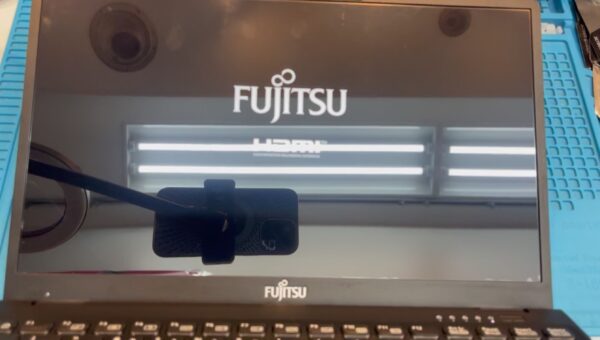
【愛知県・郵送】富士通 FMVWG2U28L 液晶パネル交換|左下が割れて映らない
症状液晶の左下が割れて黒く表示されない
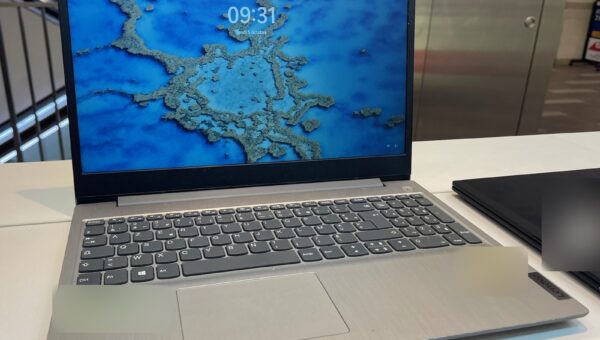
【愛知県・来店】Lenovo IdeaPad 3(15.6インチ) 画面交換|約1時間
症状画面に細かい横線が入り、全体が紫色ににじんで文字がほとんど読めない
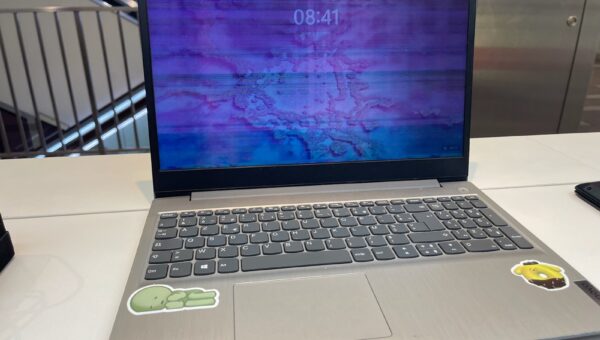
【愛知県・来店】Lenovo ノートパソコン 液晶パネル交換|画面割れ
症状液晶画面の破損