

引き出しの奥から出てきた前のiPhoneを充電してみたら、パスコードが何桁だったかすら思い出せない。冬休みに子どもがiPadで遊んでいたら、画面に「iPadは使用できません」「15分後にやり直してください」の文字。画面が割れたままのiPhoneが、触ってもいないのに勝手に数字を打ち込み、気づいたときには「セキュリティロックアウト」――。パスコードのトラブルはある日突然起こり、年末年始のように家族の端末を触る機会が増える時期には特に起こりがちです。
最初に知っておいていただきたいのは、パスコードがわからない状態から、データを残したままロックだけを外す方法は、Appleの公式な手順には用意されていないということです。これは修理店でも同じで、パスコードを解除して中のデータを取り出すことはできません。ただし、画面に何が表示されているか、パスコードを変更してから何日たっているか、バックアップがあるか、そしてロックの原因が「忘れた」ことなのか「故障」なのかによって、取るべき行動と残せるデータは大きく変わります。
この記事では、iPhone・iPadのパスコードを忘れたときに、表示から状況を見分ける方法、何回間違えると何分待つのか、データが消える条件、消去する前に試すこと、パソコンなし・パソコンありの2通りのリセット手順、画面割れやゴーストタッチで勝手にロックされるケース、修理が必要になるケースとやってはいけないことまで、修理店の視点で順番に解説します。パソコンのパスワードを忘れた場合は「パソコンにログインできない・パスワードを忘れた時の完全ガイド」をご覧ください。

まず画面の表示を確認:「パスコードの問題」か「故障」かを切り分ける
「ロックされて使えない」と一口にいっても、画面に出ているメッセージによって原因も対処もまったく違います。慌てて操作を続ける前に、表示されている文言をそのまま確認し、できれば別のスマホやカメラで画面を撮影しておきましょう。あとで相談するときにも、状況を正確に伝えられます。
| 画面の表示・状態 | 考えられる原因 | 次にやること |
|---|---|---|
| 「iPhoneは使用できません」と一緒に「○分後にやり直してください」と表示される | パスコードの入力ミスが続いたことによる一時的なロック | 時間がたてば再入力できる。思い出せる見込みがあれば、候補を整理してから待つ |
| 待ち時間の表示がなく、「iPhoneは使用できません」や「セキュリティロックアウト」と表示される(古いiOSでは「iTunesに接続」と表示される場合もある) | 入力ミスが上限に達した状態 | パスコードの入力では戻れない。以前のパスコードが使えるかを確認し、使えなければリセット(消去)へ進む |
| 再起動した後などに、Face IDやTouch IDではなくパスコードの入力を求められる | 故障ではなく、セキュリティ上の仕様 | パスコードを入力すれば元どおり使える |
| パスコードは入力できるが、Face ID・Touch IDだけが反応しない | Face ID・Touch IDの部品の不具合 | データは無事。消去せずに認証部品の点検・修理を検討する |
| 触っていないのに数字が入力される、画面が勝手に動く | 画面・タッチパネルの故障(ゴーストタッチ) | 入力ミスが積み重なる前に操作をやめ、画面の修理を検討する |
| 「アクティベーションロック」や、所有者にロックされている旨が表示される | 消去後の端末や中古端末に、前の持ち主のApple Accountが残っている | 設定時のApple Accountとパスワード(または端末のパスコード)が必要 |
| 「SIMがロックされています」などと表示され、PINの入力を求められる | SIMカードのPINロック | 端末のパスコードとは別物。契約している携帯会社の案内に従う |
| 画面が真っ暗、またはタッチにまったく反応しない | 画面・バッテリー・本体の故障 | パスコード以前の問題。まず修理で表示や電源を回復させる |
「急にパスコードを聞かれた」のは故障ではない
Face IDやTouch IDを使っていると、パスコードを入力する機会はほとんどなくなります。そのため「急にパスコードを求められた=故障」と受け取る方も少なくありません。しかし、Appleのセキュリティガイド「Apple Platform Security」では、次のような場合はFace IDやTouch IDが使えず、パスコードの入力が必要になると定められています。
- 電源を入れた直後、または再起動した直後
- 48時間以上ロックを解除していないとき
- パスコードでのロック解除を6日半(156時間)しておらず、かつ直近4時間にFace ID・Touch IDでのロック解除もしていないとき
- Face ID・Touch IDの認証に5回失敗したとき
- 遠隔操作でロックの指示を受けたとき
- 音量ボタンとサイドボタンの長押しで電源オフ/緊急SOSの画面を表示し、キャンセルしたとき
さらに、ソフトウェアのアップデート、端末の消去、パスコード設定の変更といった操作にもパスコードが必要です。つまり、パスコードをうろ覚えのままFace IDだけで使い続けている状態は、iOSのアップデートや再起動をきっかけに、いつ開けなくなってもおかしくない状態だといえます。
反対に、パスコードを入力すれば開けるのにFace IDだけが使えない場合は、パスコードではなく認証部品の問題です。原因と修理の考え方は「iPhoneのFace ID・Touch IDが使えない原因と修理方法」で解説しています。
何回間違えるとロックされる?待ち時間が延びる仕組みと「データを消去」設定
iPhone・iPadのロック画面では、パスコードを間違えるたびに、次に入力できるまでの待ち時間が長くなっていきます。Apple Platform Security(2024年12月公開)には、iOS・iPadOSのロック画面での待ち時間が次のように示されています。
| 入力ミスの回数 | 次に入力できるまでの待ち時間 |
|---|---|
| 3回まで | なし |
| 4回 | 1分 |
| 5回 | 5分 |
| 6回 | 15分 |
| 7回 | 1時間 |
| 8回 | 3時間 |
| 9回 | 8時間 |
| 10回以上 | ロックされ、パソコンへの接続などが必要になる |
Appleのサポート記事では、5回間違えた時点で「iPhoneは使用できません」の画面が表示され、そこから後述の「パスコードをお忘れですか?」に進めると案内されています。表示のタイミングはiOSのバージョンによって前後することがありますが、「回数を重ねるほど待ち時間が延び、最後は入力そのものができなくなる」という流れは共通です。
待ち時間の途中で再起動しても早くはならない
「再起動すれば待ち時間がリセットされるのでは」と考えて電源を入れ直す方がいますが、逆効果です。待ち時間は端末内部のセキュリティ専用の仕組み(Secure Enclave)が管理しており、待ち時間の途中で再起動しても解除されません。それどころか、その段階の待ち時間が最初から数え直しになります。
「データを消去」がオンだと、10回目で中身が消える
「設定」の「Face IDとパスコード」(Touch ID搭載機種は「Touch IDとパスコード」)には、「データを消去」という項目があります。これをオンにしていると、パスコードの入力を10回間違えた時点で、端末のデータが自動的に消去されます。オフにしていれば自動では消えませんが、10回間違えた後は端末をリセットする必要があるため、結局その端末の中のデータは取り出せなくなります。
なお、Appleのセキュリティガイドによると、同じ間違ったパスコードを続けて入力した場合は、この10回のカウントには数えられません。一方で、会社や学校から支給された端末は、管理者の設定によって10回より少ない回数で消去されるようになっている場合があります。支給端末でロックがかかったら、自分で何度も試す前に管理部門へ連絡してください。
パスコードがわからないまま「データを残してロック解除」はできない理由
iPhone・iPadでは、パスコードを設定すると「データ保護」と呼ばれる暗号化の仕組みが自動的に有効になります。パスコードは端末ごとに固有の鍵と組み合わされて暗号化に使われており、Appleのセキュリティガイドでも、端末を手に入れた第三者であっても、パスコードがなければ保護されたデータにはアクセスできないと説明されています。
そのためAppleは、パスコードを忘れた場合、後述する「以前のパスコード」が使えるケースを除いて、端末をリセット(消去)してから設定し直す方法を案内しています。画面や部品を交換する修理はできても、パスコードそのものを解除して中のデータを取り出すことは、修理店でもデータ復旧業者でも基本的にできないと考えてください。「データはそのままでロックだけ外せる」とうたうソフトやサービスに慎重になるべき理由がここにあります。
消えるのは「その端末の中にしかないデータ」
リセットで消えるのは、あくまで端末本体に保存されているデータです。次のように端末の外に保存されているものは、リセット後に同じApple Accountでサインインし直したり、バックアップから復元したりすることで戻せる可能性があります。
- iCloudバックアップ、またはパソコン(MacやWindowsの「Appleデバイス」アプリなど)に保存したバックアップ
- iCloud写真をオンにしていた場合の写真・動画
- iCloudと同期していた連絡先、カレンダー、メモなど
- LINEアプリの中でトーク履歴のバックアップを取っていた場合のトーク履歴
- Googleフォトなど、ほかのクラウドサービスに保存していたデータ
同じApple Accountでサインインしている別のiPhone・iPad・Macがあれば、iCloudのストレージ管理の画面からバックアップの有無や日付を確認できることがあります。LINEの引き継ぎや復元の方法は仕様がたびたび変わるため、LINE公式のヘルプで最新の手順を確認してください。
消去する前に:72時間以内の「以前のパスコード」とApple Accountを確認する
パスコードを最近変更したばかりで新しいほうを忘れてしまったのなら、まだ消去する必要はないかもしれません。iOS 17・iPadOS 17以降には「パスコードリセット」という機能があり、パスコードを変更してから72時間以内であれば、変更前のパスコードで端末にアクセスし、新しいパスコードを設定し直すことができます。
- ロック画面でパスコードを間違え、「iPhoneは使用できません」の画面を表示させる
- 画面下部の「パスコードをお忘れですか?」をタップする
- 以前のパスコードを入力する項目を選び、変更前のパスコードを入力する
- 画面の案内に従って、新しいパスコードを設定する
「パスコードをお忘れですか?」は、iOS 17以降で、モバイル通信またはWi-Fiに接続しており、Apple Accountにサインインしていて、「探す」がオンになっている場合に表示されます。変更から72時間を過ぎている場合や、変更前のパスコードも思い出せない場合は、この方法は使えません。
思い出すなら「候補を書き出してから」1回ずつ
パスコードを思い出せる可能性があるなら、限られた回数をむだにしないことが大切です。いきなり入力を繰り返すのではなく、誕生日や記念日、以前の端末やキャッシュカードの暗証番号など、心当たりのある候補を紙に書き出し、可能性の高い順に1つずつ試してください。試した番号には印をつけ、同じ候補を二度試さないようにします。
ロック画面のキーの形もヒントになります。Appleのセキュリティガイドによると、パスコードが数字だけならテンキーが、英字を含むなら文字のキーボードが表示されます。iPhoneのパスコードは6桁が標準ですが、4桁や任意の桁数の数字、英数字にも設定できるため、「昔は4桁にしていた」といった記憶が手がかりになることもあります。
待ち時間が1時間、3時間と延びてきたら、それ以上の入力は慎重に判断してください。「データを消去」をオンにした心当たりがある場合は特に、残りの回数を使い切る前にバックアップの有無を確かめ、消去になってもよい状態を整えてから最後の候補を試すのが安全です。
Apple Accountのパスワードも確認しておく
パスコードのリセットで多い「二次災害」が、消去した後に今度はApple Accountで先に進めなくなることです。「探す」がオンになっていた端末は、消去してもアクティベーションロックが残り、設定し直すときに、その端末で使っていたApple Accountとパスワードの入力を求められます。消去の前に、Apple Accountのメールアドレス(または電話番号)とパスワードがわかることを必ず確かめてください。
パスワードを忘れている場合は先に再設定します。信頼できる電話番号などで再設定できないときは「アカウントの復旧」という手続きになりますが、Appleによると、確認のメールが届くまでに最大72時間、アクセスを取り戻すまでには数日以上かかることがあり、サポートに問い合わせても待機期間は短縮できません。また、Webから復旧を申請した場合は、待機中にそのApple Accountでサインインしている端末を使うと申請が取り消されてしまうため、手持ちのApple製品の電源を切っておくよう案内されています。
自分でできる対処①:パソコンなしでiPhone・iPad本体からリセットする
以前のパスコードが使えない場合でも、iOS 15.2・iPadOS 15.2以降であれば、パソコンを使わずに端末本体からリセットできます。必要な条件は次の4つです。
- iOS 15.2・iPadOS 15.2以降であること
- ロックされる前から「探す」がオンになっていること
- モバイル通信またはWi-Fiにつながっていること
- その端末で使っているApple Accountと、そのパスワードがわかること
iOS 17以降の手順は次のとおりです。iPadも同じ流れで操作できます。
- ロック画面でパスコードを入力し、「iPhoneは使用できません」の画面を表示させる
- 「パスコードをお忘れですか?」をタップする
- 「セキュリティロックアウト」の画面で「iPhoneのリセットを開始」をタップする
- Apple Accountのパスワードを入力し、端末からサインアウトする
- 「iPhoneを消去」をタップすると、すべてのデータと設定が消去される
- 再起動後、画面の案内に従って設定し直し、バックアップがあれば復元してから、新しいパスコードを設定する
iOS 15.2・iOS 16では、同じ条件がそろっていれば、ロック画面に「iPhoneを消去」の選択肢が表示されます。
eSIMを使っている方は消去前に確認を
iOS 17以降では、消去の際にeSIMを残すか削除するかを選べます。一方、iOS 16以前でeSIMを使っている場合、Appleは手順を始める前に契約先の携帯会社へ連絡し、eSIMを再設定するためのQRコードなどを用意するよう案内しています。消去後に通話やデータ通信ができなくなる事態を防ぐためです。
別の端末やパソコンの「探す」から消去する方法もある
ロックされた端末の画面を操作しにくい場合は、パソコンや家族のスマホのブラウザでiCloud.comの「デバイスを探す」(icloud.com/find)にサインインし、対象の端末を選んで「このデバイスを消去」を選ぶ方法もあります。端末がオフラインのときは、次にネットワークにつながった時点で消去が始まります。この方法でもアクティベーションロックは有効なまま残るため、設定し直す際にはApple Accountとパスワードが必要です。
自分でできる対処②:パソコンとリカバリーモードで復元する
「探す」をオンにしていなかった、ネットワークにつながらない、iOSが古いといった理由で本体からリセットできない場合は、パソコンを使ってリカバリーモードから復元します。この方法でも端末の中のデータは消去されます。Appleが挙げている必要なものは、MacまたはWindowsパソコン、充電に使えるケーブル、インターネット接続、最大60分ほどの時間です。Windowsパソコンでは、Microsoft Storeから「Appleデバイス」アプリを入手して使います。
手順1:電源を切る
- Face ID搭載のiPhone:サイドボタンと音量を下げるボタンを同時に長押しし、電源オフのスライダが表示されたらドラッグする
- ホームボタンのあるiPhone:サイドボタン(またはトップボタン)を長押しし、スライダをドラッグする
手順2:ボタンを押し続けながらパソコンにつなぎ、リカバリーモードにする
先にケーブルをパソコンにつないでおき、機種ごとに決まったボタンを押し続けながら、ケーブルのもう一方をiPhoneに接続します。Appleのロゴが表示されてもボタンを離さず、パソコンとケーブルの画像(リカバリーモードの画面)が表示されるまで押し続けてください。
| 機種 | 押し続けるボタン |
|---|---|
| Face ID搭載のiPhone | サイドボタン |
| iPhone 8・iPhone 8 Plus・iPhone SE(第2・第3世代) | サイドボタン |
| iPhone 7・iPhone 7 Plus | 音量を下げるボタン |
| iPhone 6s以前・iPhone SE(第1世代) | ホームボタン |
iPadの場合は、電源を切ってからケーブルでパソコンに接続し、ホームボタンのないモデルは「トップボタンに近いほうの音量ボタン」「遠いほうの音量ボタン」の順に押してすぐ離してから、トップボタンを長押しします。ホームボタンのあるモデルは、ホームボタンとトップ(またはサイド)ボタンを同時に長押しします。いずれも、リカバリーモードの画面が出るまでボタンを離さないのがポイントです。パスコードの画面が表示された場合は、電源を切って最初からやり直します。
手順3:パソコンで「復元」を選ぶ
MacではFinderのサイドバーに表示されたiPhoneを選び、Windowsでは「Appleデバイス」アプリでiPhoneを選びます。「アップデート」か「復元」かを選ぶ画面が出たら「復元」を選択すると、パソコンが端末用のソフトウェアをダウンロードしてから復元が始まります。
ダウンロードに15分以上かかると、端末がリカバリーモードの画面から抜けてしまうことがあります。その場合はダウンロードが終わるのを待ってから、電源を切って手順2からやり直してください。復元が終わって初期設定の画面が表示されたら、ケーブルを外して設定を始めます。
復元中にエラーが出たとき
復元の途中で、9、4005、4013、4014といった番号つきの「不明なエラー」が表示されることがあります。Appleによると、これらは更新や復元の途中で端末とパソコンの接続が切れたときなどに表示されるもので、パソコンのOSを最新にする、端末を強制的に再起動する、別のケーブルを使う、別のパソコンで試すといった対処が案内されています。それでも同じエラーが続く場合は、充電口の接触不良など、端末側に問題がある可能性も考えられます。
手元にパソコンがなく借りることもできない場合は、Apple StoreまたはApple正規サービスプロバイダに相談するよう、Appleは案内しています。

画面割れ・ゴーストタッチで「勝手にロック」されるケース
パスコードのトラブルの中には、「パスコードは覚えているのに、勝手にロックされた」というものもあります。原因として考えられるのが、画面の破損や水濡れなどによって、触れていない場所がタッチされたと誤認識される「ゴーストタッチ」です。
パスコードの入力画面が表示されているときにゴーストタッチが起きると、でたらめな数字が入力され、それが入力ミスとして数えられてしまうことがあります。持ち主が見ていない間にも入力ミスが積み重なり、待ち時間がどんどん延びて、最後は「セキュリティロックアウト」に至ることがあります。「データを消去」をオンにしていれば、画面の故障をきっかけにデータまで消えてしまいかねません。
ゴーストタッチに気づいたらやること
- パスコードの入力画面を開いたままにしない。可能であれば電源を切り、使用を控える
- パスコードを覚えているなら消去はしない。画面を修理すれば、そのパスコードでロックを解除できる
- まだ操作できるうちに、iCloudやパソコンにバックアップを取る
- ヒビが広がらないよう、画面を強く押したり、割れた部分を指でなぞったりしない
ここで大切なのは、「ロックされた=パスコードを忘れた」ではないという点です。パスコードを覚えているのに、画面の故障で入力できない、あるいは勝手に入力されてしまうだけなら、消去する必要はありません。画面を修理して正しく入力できる状態に戻せば、データを残したまま使える可能性が高くなります。ゴーストタッチの見分け方は「スマホのタッチパネル故障(画面は割れていないのに操作できない)原因と修理」でも解説しています。
なお、画面が割れていなくても、水濡れや、膨張したバッテリーに画面が内側から押されることで誤反応が起きる場合があります。本体が膨らんでいる、画面が浮いているといった異常があれば、充電を控えて早めに相談してください。
修理が必要なケース:パスコードではなく「故障」で先に進めないとき
パスコードのロックそのものは修理で直すものではありません。しかし、故障が原因でパスコードを入力できない、あるいはリセットや復元の操作ができないという場合は、修理が解決の糸口になります。
画面が映らない・タッチが効かない
パスコードを覚えていても、画面が表示されない、タッチが反応しない状態では入力できません。「パスコードをお忘れですか?」もタップできないため、本体からのリセットもできません。パスコードがわかっているなら、画面を修理すればデータを残したままロックを解除できます。画面修理の詳細は「iPhoneの画面割れ修理」「iPadの画面割れ修理費用と修理方法」をご覧ください。
ボタンが効かずリカバリーモードに入れない
リカバリーモードに入るには、サイドボタンやホームボタンなど、機種ごとに決まったボタンが正常に動く必要があります。Appleも、ボタンが反応せずリカバリーモードの画面まで進めない場合は修理が必要になる可能性があると案内しています。ボタンの故障については「iPhoneのサイドボタン・音量ボタン・ミュートスイッチ故障の修理」で解説しています。
パソコンにつないでも認識されない
ケーブルやパソコンを替えても認識されない、復元が何度も途中で止まるといった場合は、充電口の汚れや接触不良、故障が疑われます。充電口にたまったほこりを金属のピンなどでかき出すと端子を傷めることがあるので避けてください。詳しくは「iPhoneの充電口(USB-C/Lightning)修理完全ガイド」をご覧ください。
電源が入らない・すぐ落ちる
バッテリーの劣化や本体の故障で電源が入らない、起動してもすぐ落ちる状態では、リセットも復元もできません。まずは起動できる状態に戻すことが先決です。「iPhone電源が入らない・起動しない原因と修理方法」も参考にしてください。
修理費用は何で変わるか
修理費用は、機種、壊れている部品、画面の種類(液晶か有機ELか)、使用する交換部品の種類、壊れている箇所が1か所か複数かといった条件で大きく変わります。ゴーストタッチの場合も、画面の交換だけで直るのか、内部の部品まで影響が及んでいるのかは、実際に点検しないと判断できないことがあります。具体的な金額は機種・症状により異なりますので、まずは診断と見積もりで確認してください。
放置するとどう悪化するか
ゴーストタッチや画面の不具合を放置すると、入力ミスが積み重なってロックアウトに至る、ヒビが広がってタッチがまったく効かなくなる、といった形で状況が悪くなっていきます。本来は画面を修理するだけで済んだはずが、ロックアウトでデータを失い、そのうえ画面の修理も必要になる、という最も避けたい結果になりかねません。修理代は後から取り戻せても、バックアップのないデータは取り戻せない――この点を判断の軸にしてください。
修理・リセット・買い替えの判断基準
状況ごとの考え方を整理すると、次のようになります。
| 状況 | おすすめの選択 |
|---|---|
| パスコードは覚えているが、画面・タッチの故障で入力できない | 消去せずに修理。データを残したまま使える可能性が高い |
| パスコードを忘れたが、最近のバックアップがある | リセットしてバックアップから復元。故障で復元できない場合は修理してから |
| パスコードを変更してから72時間以内(iOS 17以降) | 消去の前に「以前のパスコード」を試す |
| パスコードを忘れ、バックアップもない | 端末の中のデータは諦めてリセット。候補がある場合のみ、回数に注意して試す |
| アクティベーションロックを解除できない | 設定し直せないため、そのままでは使えない。購入証明を用意してAppleに相談するか、前の持ち主に解除を依頼する |
| 端末が古く、リセット後も画面やバッテリーなど複数の修理が必要 | 修理費用と今後使える期間を比べ、買い替えも含めて検討する |
買い替えを考える場合は、その機種がこの先もiOSのアップデートを受けられるかも判断材料になります。リセットすれば使える状態に戻るのであれば、修理と買い替えのどちらが得かは、見積もりの金額を見てから決めても遅くはありません。
やってはいけないこと
1. 思いつくままに入力し続ける・再起動で待ち時間を飛ばそうとする
入力するたびに残りの回数は減り、「データを消去」がオンなら10回目でデータが消えます。再起動で待ち時間を飛ばすこともできません。家族が交代で心当たりの番号を試すのも、回数を一気に使い切る原因になるので避けてください。
2. SIMのPINを端末のパスコードと混同して何度も入力する
「SIM PIN」を求める画面は、端末のパスコードではなくSIMカードの暗証番号です。携帯会社の案内では、PINを3回続けて間違えるとPINロックがかかり、解除には契約先で確認できるPINロック解除コード(PUK)が必要になります。そのPUKも10回続けて間違えるとSIMが完全にロックされ、SIMカードの再発行が必要になります。端末のパスコードのつもりで数字を入れ続けないよう、表示をよく確認してください。
3. 「データそのまま解除」をうたうソフトや業者に頼る
Appleが案内している方法は、以前のパスコードを使う方法と、端末をリセットする方法です。それ以外の方法をうたうソフトや業者に端末やApple Accountの情報を渡すと、個人情報の流出や金銭的な被害につながるおそれがあります。
4. Apple Accountを確認しないまま消去する
消去した後にアクティベーションロックで設定を進められず、端末そのものが使えない状態になります。パスワードがあいまいなら、消去の前に再設定を済ませてください。
5. 復元の途中でケーブルを抜く・パソコンをスリープさせる
接続が途切れると、復元がエラーで止まる原因になります。復元中はケーブルやパソコンに触れず、パソコンが自動でスリープしないように設定しておきましょう。
6. ゴーストタッチが出ている端末を「とりあえず様子見」で使い続ける
画面を点灯させてロック画面を開くたびに、誤った入力が積み重なる機会が増えます。パスコードを覚えているうちに画面を修理すれば、データを残したまま使える可能性が高い状態を保てます。
修理に出す前に:パスコードが必要になる理由と準備
パスコードのトラブルは、修理をきっかけに表面化することもあります。画面交換やバッテリー交換などの修理では作業のために電源を切るため、修理後に電源を入れた直後は、前述のとおりFace IDやTouch IDが使えず、パスコードの入力が必要です。ふだんFace IDだけで解除していてパスコードをうろ覚えのまま修理に出すと、修理が終わったのにロックを解除できない、ということが起こり得ます。Face IDの部品が壊れている場合は、修理の前からパスコードでしか解除できません。
- 今のうちに一度パスコードでロックを解除し、確実に覚えていることを確かめる
- iCloudやパソコンにバックアップを取る(方法は「修理に出す前に必ずやるべきバックアップ方法」で解説しています)
- Apple Accountのメールアドレスとパスワードを確認しておく
- 「探す」の扱いやパスコードの伝え方は、依頼先の案内に従う
修理後の動作確認では、タッチやFace ID、カメラなどをロックを解除した状態で確かめる必要があるため、依頼先によってはパスコードの確認を求められることがあります。パスコードを伝えることに抵抗がある場合は、どのように動作確認をするのかを事前に依頼先に相談しておくと安心です。郵送で修理に出す場合は、「郵送修理で失敗しない梱包・発送方法」も参考にしてください。
年末年始に起こりやすい「家族の端末」のロック
冬休みや帰省で家族の端末に触れる機会が増えると、パスコードのトラブルも起こりやすくなります。よくある3つの状況について、考え方を整理しておきます。
子どもが何度も間違えてロックした
待ち時間の表示が出ているうちは、時間がたてば再び入力できます。子どもに続けて試させず、待ち時間が明けたら保護者がパスコードを入力してください。子どもがパスコードを変更して忘れてしまった場合でも、iOS 17・iPadOS 17以降で変更から72時間以内なら、「以前のパスコード」を使える可能性があります。
端末のパスコードとは別に、利用時間などを制限する「スクリーンタイム・パスコード」もあります。こちらを忘れた場合は、スクリーンタイム・パスコードの復旧用にApple Accountを設定していれば、そのApple Accountでリセットできます。ファミリー共有で管理している子どもの端末なら、保護者の端末から変更します。
大掃除で出てきた古いiPhoneのパスコードがわからない
中の写真をどうしても取り出したい場合でも、パスコードがわからなければ取り出す手段は基本的にありません。まずは当時のバックアップがiCloudやパソコンに残っていないかを確かめ、候補を整理したうえで慎重に試してください。データが不要なら、リセットして初期化し、アクティベーションロックを外してから処分や譲渡をします。手放す前の準備は「旧モデルiPhoneの下取り・売却前にやるべき修理とデータ移行」も参考になります。
お下がり・中古の端末にロックがかかっている
前の持ち主のApple Accountが残っている場合は、本人に解除してもらう必要があります。前の持ち主が端末を手元に持っていなくても、iCloud.comの「デバイスを探す」から対象の端末を削除してもらう方法があります。自分で購入した端末なのに解除できない場合は、購入時のレシートや納品書などの購入証明書類を用意すれば、Appleにアクティベーションロックのサポートを依頼できます。家族間で端末を譲るときは、渡す前に「探す」をオフにして端末を消去しておくと、このトラブルを防げます。

よくある質問
Q1. 修理店に持ち込めば、パスコードを解除してもらえますか?
パスコードそのものを解除して、データを残したままロックを外すことはできません。Appleが案内しているとおり、パスコードがわからない場合は、以前のパスコードを使える場合を除いてリセットが必要です。ただし、画面やボタン、充電口の故障が原因でパスコードを入力できない、リセットや復元の操作ができないという場合は、修理で解決できる可能性があります。
Q2. 子どもが何度も間違えて「iPadは使用できません」になりました。待てば元に戻りますか?
「○分後にやり直してください」のように待ち時間が表示されていれば、時間がたてば再び入力できます。正しいパスコードを入力すれば、データはそのまま使えます。待ち時間の表示がなく「セキュリティロックアウト」になっている場合は入力では戻れないため、以前のパスコードが使えるかを確認し、使えなければリセットが必要です。
Q3. 画面が割れていてパスコードを入力できません。消去するしかないですか?
パスコードを覚えているなら、消去を選ぶ前に画面の修理を検討してください。画面が映らなくても、着信音が鳴る、充電すると反応するなど本体が動いている様子があれば、中のデータは残っている可能性があります。修理後に初めて起動するときはパスコードの入力が必要になるので、番号をメモなどで確かめておくと安心です。勝手に数字が入力される症状がある場合は、入力ミスが積み重なる前に早めにご相談ください。
Q4. リセットしたら、写真やLINEはすべて消えますか?
消えるのは端末本体に保存されているデータです。iCloud写真をオンにしていた写真や、iCloud・パソコンのバックアップに含まれるデータは、リセット後に復元できる可能性があります。LINEのトーク履歴は、LINEアプリの中でバックアップを取っていた場合に限り戻せる可能性があります。バックアップの日付より後のデータは戻らない点に注意してください。
Q5. 修理に出すとき、パスコードは伝えなければいけませんか?
依頼先によって動作確認の方法が異なるため、事前に確認しておくのが確実です。伝えるかどうかにかかわらず、修理後の起動時にはパスコードが必要になるので、ご自身が確実に覚えていることを修理前に確かめておいてください。
Q6. 見積もりだけお願いして、修理するかどうかはその後に決めてもいいですか?
はい、問題ありません。通常のお見積もり・診断は無料です。郵送でお送りいただいた端末の場合、修理ができなかったときや、お見積もり後にキャンセルされたときは、着払いでのご返送となります。修理内容と金額を確認してから、修理するか、リセットや買い替えにするかをご判断ください。
まとめ
iPhone・iPadのパスコードを忘れたときは、まず「何が表示されているか」と「ロックの原因が忘れたことなのか、故障なのか」を見極めることが出発点です。
- 待ち時間の表示があるうちは、時間がたてば再入力できる。候補を書き出してから1つずつ試す
- 入力ミスが重なるほど待ち時間は延び、10回以上でロックされる。「データを消去」がオンなら10回目で消える
- 待ち時間の途中で再起動しても早くはならず、その段階の待ち時間がやり直しになる
- パスコードがわからないままデータを残して解除する方法はない。修理店でも同じ
- iOS 17以降でパスコード変更から72時間以内なら、消去の前に「以前のパスコード」を試す
- リセットは本体(iOS 15.2以降)、iCloud.comの「デバイスを探す」、パソコンのリカバリーモードの3通り。いずれもApple Accountの確認とバックアップの確認を先に
- 画面割れやゴーストタッチで勝手にロックされた場合、パスコードを覚えているなら消去せずに画面を修理する
- ボタン・充電口・画面・電源の故障でリセットや復元ができない場合も、修理が解決の糸口になる
パスコードのトラブルで最も避けたいのは、故障が原因なのに「忘れた」と思い込んで消去してしまうこと、そして入力ミスやゴーストタッチを放置してデータを失うことです。画面の不具合やボタンの故障が関係していそうなときは、消去する前に一度ご相談ください。
📦 修理のキクチは郵送修理を受付中!
修理のキクチでは、沖縄県を除く全国から郵送で修理をお受けしています。
- 📦 送料はお客様負担(発送時)
- 📸 写真を送るだけで無料見積もり(まず料金を聞く)
- 🔍 修理すれば点検費も0円(点検費3,300円は修理代に含まれます)
- 📦 修理料金8,800円(税込)以上の場合、修理完了後の返送料は当店が負担します(8,800円未満は着払い)
- 📦 修理しない場合(修理不可・お見積もり後のキャンセル)のみ、点検費3,300円(税込)と着払いでの返送料をご負担いただきます
お気軽にご相談ください!
👉 MacBook修理の料金・詳細はこちら
👉 修理のお申し込み・ご相談はこちら
最近の修理実績
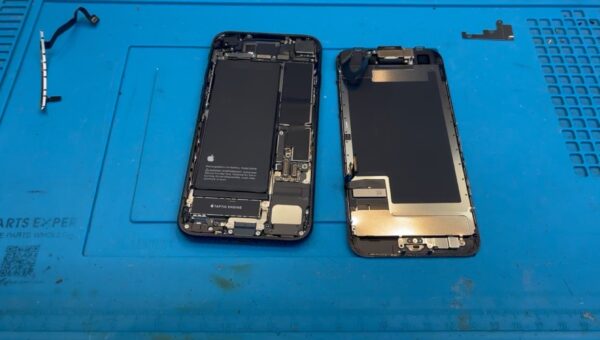
【東京都・郵送】iPhone SE(第3世代) ホームボタンケーブル交換|ホームボタンが反応しない
症状ホームボタンが全く反応しない

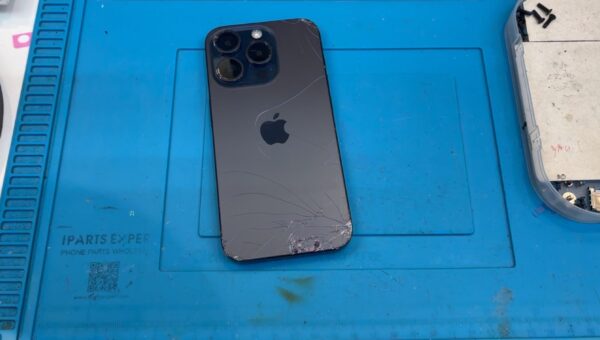
【愛知県・郵送】iPhone 15 Pro 背面ガラス交換|背面ガラスの割れ
症状背面ガラスの破損