年末のセールやボーナスのタイミングで、思い切って新しいパソコンを買った。ところが、届いた箱を開けて電源ボタンを押しても何も起きない。やっと起動したと思ったら、初期設定の途中で「更新プログラムをチェックしています」の画面から30分以上進まない。使えるようになった画面の真ん中には、小さな赤い点が消えずに残っている。キーボードの一部の文字だけが打てない。何もしていないのに、ファンがずっと回り続けている――。
新品なのにこうした症状が出ると、「これは初期不良なのか、自分の設定のせいなのか」「箱をもう捨ててしまったけれど返品できるのか」「交換してもらうべきか、修理に出すべきか」と迷う方が多いはずです。実は、買ったばかりのパソコンの不調は大きく3種類に分かれ、種類ごとに相談先も期限も違います。ここを取り違えると、本来なら無償で交換や修理を受けられたはずのものが、自己負担の修理になってしまうこともあります。
この記事では、パソコン修理店の視点から、届いた直後に確認すべきこと、症状ごとの切り分け方、自分でできる対処とやってはいけないこと、返品・交換・修理の判断基準、そして初期不良の受付期間を過ぎた後の対処までを順番に解説します。Windowsのノートパソコンを中心に、デスクトップパソコンにも共通する内容です。
まず整理:買ったばかりのパソコンの不調は3種類に分かれる
新品のパソコンで「おかしい」と感じる症状は、原因によって次の3つに分けて考えると整理しやすくなります。
- 初期不良:製造時の不具合や部品の不良によって、最初から正しく動かない状態です。電源がまったく入らない、液晶に線が出る、特定のキーが一度も反応しない、といった症状が典型です。
- 故障ではない「仕様」や「設定」:初期設定中の更新処理、省電力機能、バッテリーの充電上限、アプリの入手先を制限するモードなど、パソコンが設計どおりに動いた結果、不調に見えているケースです。
- 配送中の破損:輸送中の衝撃や圧力によって、本体に傷・へこみ・割れが生じたケースです。外箱の状態とセットで判断します。
この3つは、連絡先・期限・費用の扱いがそれぞれ異なります。
| 種類 | 典型的な例 | 主な相談先 | 期限・費用の考え方 |
|---|---|---|---|
| 初期不良 | 電源が入らない、液晶に線が出る、特定のキーが無反応、端子が認識しない | 購入した販売店、またはメーカーの窓口 | 販売店ごとに受付期間がある(例:ヨドバシ・ドット・コムは商品到着後30日以内)。認められれば返品・交換・修理など |
| 仕様・設定 | 充電が80%で止まる、ストア以外のアプリが入らない、操作しないと画面が消える | 取扱説明書、メーカーのサポートページ | 故障ではないため初期不良の対象外。設定の変更で解決できることが多い |
| 配送中の破損 | 外箱のへこみと同じ位置にある本体の傷・割れ | 購入した販売店(気づいたらすぐ) | 運送会社への通知に期限がある(後述)。時間がたつほど証明が難しくなる |
ここで押さえておきたいのは、「仕様」による症状を初期不良として返品しようとすると、販売店によっては自己都合の返品として扱われるという点です。たとえばヨドバシ・ドット・コムでは、お客様の都合による返品・交換は「未開封・未使用で、商品到着後8日以内」に限られています。開封して使い始めたパソコンを「思っていたのと違う」という理由で返すのは基本的に難しいため、最初の切り分けが重要になります。
届いた当日にやること:開封前から初期設定後までのチェックリスト
初期不良の確認は、使い始めてしばらくたってからでは遅いことがあります。届いた当日に、次の順番で確認しておくと安心です。
開封前:外箱の状態を確認し、写真に残す
- 外箱に大きなへこみ、穴、角のつぶれ、水に濡れた跡がないか
- 伝票の品名や型番が、注文した商品と合っているか
- 異常があれば、開封する前に外箱を複数の角度から撮影しておく
冬場に届いたパソコンは、冷えたトラックの荷台や倉庫を経由してきます。寒い時期は、箱のまましばらく室内に置き、本体を室温になじませてから開封・起動すると、結露によるトラブルを避けられます(詳しくはパソコンの結露の切り分けと対処法で解説しています)。
開封時:付属品と外観を確認する
- ACアダプター・電源コード、保証書、セットアップガイドなどが、同梱物の一覧どおりにそろっているか
- 天板・底面・角に傷やへこみがないか、ヒンジ(画面の付け根)にガタつきや異音がないか
- 本体をゆっくり傾けたとき、内部で「カラカラ」と何かが転がる音がしないか
- 液晶にひびや、何かに押されたような跡がないか
この段階から、外箱・緩衝材・付属品・保証書・納品書は捨てずに保管してください。返品や交換の際、付属品や保証書をすべてそろえて返送するよう求められる場合があります。
初回起動:ACアダプターをつないでから電源を入れる
購入後はじめての起動は、ACアダプターを接続した状態で行うのが基本です。NECのLAVIEの機種に同梱されている案内には「初めてパソコンに電源を入れる際は、必ずACアダプタを接続してから電源ボタンを押してください。ACアダプタが接続されていない場合は、電源が入りません」と書かれています。dynabookのセットアップガイドにも、購入直後の初期セットアップ時はACアダプターを接続しないと起動しない場合がある、という注意書きがあります。「バッテリーで電源が入らない=故障」とは限らないので、慌てずにACアダプターをつないでください。
初期設定中:時間がかかるのは珍しくない
Windows 11の初期設定では、原則としてインターネットへの接続とMicrosoftアカウントでのサインインが求められ、途中で更新プログラムの確認も行われます。そのため、ある程度の時間がかかります。dynabookのあるモデルのセットアップガイドでは、Windowsのセットアップに約30〜80分かかると案内されています。画面の変化が少なくても、すぐに電源を切らず、まずはマニュアルに書かれた所要時間を目安に待ちましょう。
初期設定後:機能を一つずつ動かしてみる
使える状態になったら、普段使う機能を一通り試します。普段あまり使わない端子や機能の不良は、気づいたときには初期不良の受付期間を過ぎていることがあるため、届いてすぐにまとめて確認しておくのがコツです。
- 画面:白・黒・赤・緑・青の単色を全画面で表示し、常に光っている点や黒い点、線、大きなムラがないかを見る
- キーボード:メモ帳を開き、文字キー・数字キー・記号キー・矢印キー、Fnキーとの組み合わせを一つずつ押して入力を確かめる
- タッチパッド:クリック、右クリック、2本指でのスクロールが正しく動くか
- 端子:USB端子やHDMI端子に、USBメモリ・マウス・外部モニターなど手持ちの機器をつないで認識するか。USB Type-Cで充電できる機種は、充電もできるか
- 音・カメラ・マイク:スピーカーの左右、イヤホン端子、カメラアプリでの映像、マイクでの録音
- 通信:Wi-FiとBluetoothがオンにでき、実際に接続できるか
- バッテリー:ACアダプターを外しても動作するか、つなぐと充電が進むか
- デバイスマネージャー:「!」マークの付いた機器がないか(表示が出た場合はドライバーエラーの対処法も参考になります)
気になる症状が見つかったら、スマートフォンで画面や症状を動画・写真に撮り、日時と、どんな操作で起きたかをメモしておきましょう。販売店やメーカーに相談するとき、この記録があるかどうかで話の進み方が大きく変わります。
症状の切り分け:初期不良を疑う症状と、故障ではないことが多い症状
ここからは、買ったばかりのパソコンでよく見られる症状を、「初期不良を疑うべきもの」と「故障ではないことが多いもの」に分けて解説します。判断に迷ったときの目安にしてください。
電源ボタンを押しても反応しない
ACアダプターを本体と壁のコンセントに直接つなぎ(延長コードや電源タップは使わない)、電源ランプや充電ランプが点くかを確認します。
- ACアダプターをつないでも、ランプが一切点かず、ファンの音もしない → 初期不良の可能性が高い。販売店またはメーカーに相談
- ランプは点くが画面が真っ暗 → 外部モニターをつないで映るか確認。外部モニターに映るなら液晶側、映らないなら本体内部の不良が疑われる
- ACアダプターをつないだら普通に起動した → 故障ではない可能性が高い。そのまま充電しながら初期設定を進める
初期設定の画面から進まない・何度も再起動する
初期設定中は、更新プログラムの適用のために画面の変化が少ない時間が続いたり、再起動が入ったりすることがあります。Wi-Fiのパスワードの入力ミスや、ルーター側の不調で先に進めないケースもあります。
- マニュアルの目安時間を大きく超えても同じ画面のまま、同じエラーで何度もやり直しになる、青い画面(ブルースクリーン)が出る → 初期不良やソフトウェアの不具合の可能性。表示されたエラーを撮影して相談
- Microsoftアカウントでのサインインを求められて先に進めない → 故障ではない。Windows 11の初期設定はインターネット接続とアカウントが前提になっている
画面に点がある・見る角度でムラがある
液晶パネルでは、ごく一部の画素が光らない(黒い点)、または常に光る(赤・青・緑の点)といった「ドット抜け」が起こることがあります。NECのLAVIEに同梱される案内では、こうしたドット抜けや、見る角度による色むら・明るさのむらは液晶ディスプレイの特性によるもので、故障ではないと説明されています。同社は電子情報技術産業協会(JEITA)のガイドラインに従って、ドット抜けの割合を機種ごとの「仕様一覧」に記載しています。販売店側の扱いも同様で、ヨドバシ・ドット・コムは、わずかな画素抜けや常時点灯する画素、角度による色ムラ・明るさのムラはメーカーで初期不良と認定されないため、返品・交換を受け付けないと案内しています。
- 点がひとつ・ふたつで、柔らかい布で拭いても消えない → 仕様の範囲内と判断されることが多い。気になる場合は、数・色・位置を写真で記録し、仕様一覧の基準と照らし合わせる
- 縦や横に線が入る、画面の一部が映らない、黒いシミが広がる、タッチ操作が一部だけ効かない → 初期不良の可能性が高い
- 拭くと消える、位置が動く → 画面表面のゴミやホコリ
ファンがうるさい・本体が熱い
使い始めてしばらくの間は、Windows Updateやドライバーの更新、ファイル検索用のインデックス作成、セキュリティソフトの初回スキャンなどがバックグラウンドで動くため、何もしていなくてもファンが回りやすくなります。
- タスクマネージャーを開くと、更新関連の処理がCPUを使っている → 処理が終わるまで待つ
- 数日たっても何もしていないときに常に全開で回る、「カラカラ」「ガリガリ」とこすれるような音がする、触れないほど熱くなる → 冷却ファンや冷却部品の初期不良を疑う
バッテリーが100%まで充電されない
最近のノートパソコンには、バッテリーの劣化を抑えるため、充電の上限を80%前後で止める機能を備えた機種があります。たとえばASUSは設定アプリ「MyASUS」で充電上限を選べるようにしており、dynabookにも充電量を最大80%に抑えるモードがあります。こうした設定が有効になっていると、「80%で止まる=故障」と勘違いしやすくなります。
- メーカーの設定アプリで充電上限を確認し、上限を外すと充電が進む → 故障ではない
- 設定に関係なく0%や数%から充電が進まない、バッテリーが認識されない、ACアダプターを抜くとすぐに電源が落ちる → バッテリーまたは充電回路の初期不良を疑う
Microsoft Store以外からアプリをインストールできない
Windowsには、Microsoft Storeから入手したアプリだけを使える「Sモード」があり、このモードで出荷されるパソコンもあります。故障ではなく、Sモードを解除すればほかのアプリも入れられるようになります。Microsoftの案内によると、解除に費用はかかりませんが、一度解除するとSモードには戻せない一方向の切り替えです。会社や学校が管理しているパソコンは、自分で解除せず管理者に相談してください。
一部のキーが反応しない・違う文字が出る
- 「@」や「(」などの記号が、キーの刻印と違う文字で入力される → キーボードの配列設定(日本語配列・英語配列)の違いが原因のことが多い。設定を確認する
- 特定のキーが一度も反応しない、押した感触がほかのキーと明らかに違う、キーが浮いている → 初期不良の可能性が高い
しばらく操作しないと画面が暗くなる・消える
一定時間操作しないと画面が消えるのは、省電力機能によるものです。dynabookのセットアップガイドにも、しばらく操作しないと画面の表示が消える場合があるが故障ではない、と書かれています。画面を消すまでの時間は、Windowsの「電源」の設定で変更できます。
においや音がする
- 新品特有のにおい → 使ううちに薄れていくことが多い。気になる場合は換気をしながら使う
- 焦げたようなにおい、煙、パチパチという音 → すぐに使用をやめ、ACアダプターを抜いて販売店・メーカーへ(焦げ臭いにおい・煙が出たときの対処法も参考にしてください)
- 本体を傾けるとカラカラ音がする → 内部でネジや部品が外れている可能性がある。電源を入れずに相談
外装の傷・へこみ・ヒンジのガタつき
外箱のへこみと同じ位置に本体の傷や割れがある場合は配送中の破損、箱に異常がないのに本体に傷やヒンジの不具合がある場合は、製造や梱包の段階での問題が考えられます。どちらの場合も、気づいた時点で写真を撮り、すぐに販売店へ連絡してください。
初期不良と決める前に自分でできる対処
販売店やメーカーに連絡する前に、次の範囲で確認しておくと相談がスムーズになります。いずれも本体を開けたり部品に触れたりしない、安全な操作です。
- ACアダプターを壁のコンセントに直接つなぐ:延長コードや電源タップを外して確認します。
- 周辺機器をすべて外して再起動する:USBメモリや外付けストレージ、ドッキングステーション、マウスの受信機などが原因で、起動や動作が不安定になることがあります。
- 画面が固まって操作できないときは、電源ボタンの長押しで強制終了してから入れ直す:通常の操作ができる場合は、スタートメニューから再起動してください。
- Windows Updateとメーカーの更新アプリを実行する:出荷時より新しいドライバーやBIOSで改善する不具合もあります。更新中は電源を切らないでください。
- メーカーの診断ツールを使う:多くのメーカーが、ハードウェアを点検するための診断ツールを用意しています。エラーコードが表示されたら控えておくと、窓口で症状を伝えやすくなります。
- 症状を記録する:いつ、どの操作で、どんな表示が出たかを写真や動画で残します。症状がたまにしか出ない場合は、出た日時を記録しておくと判断材料になります。
反対に、自己判断で初期化(リカバリー)を何度も繰り返すことはおすすめしません。ハードウェアの不良は初期化では直りませんし、症状が出たり出なかったりする状態になると、窓口での判断が難しくなることがあります。初期化は、メーカーや販売店の窓口から案内されたときに行えば十分です。
メーカーによっては、初期不良や付属品の不足を受け付ける専用の窓口を設けています。たとえばdynabookのセットアップガイドには、初期不良・付属品の不足を受け付ける「初期診断窓口」の案内が載っています。箱に入っている冊子や、メーカーのサポートページで連絡先を確認してみてください。
やってはいけないこと:交換や保証を受けられなくなるNG行動
新品パソコンのトラブルで損をしやすいのは、「よかれと思ってやったこと」が原因になるケースです。次の行動は避けてください。
1. 外箱・付属品・保証書・納品書を捨てる
ヨドバシ・ドット・コムでは、返品・交換の際に付属品・保証書を含む商品一式を返送し、納品書に必要事項を記入するよう案内しています。また、保証書は再発行できないと明記しているメーカーもあります。少なくとも初期不良の受付期間が過ぎるまでは、外箱や緩衝材も含めてまとめて保管しておきましょう。
2. 動作確認の前に、分解・メモリ増設・SSD交換をする
「せっかくだから最初にメモリを増やしておこう」「SSDを大容量のものに換えておこう」と、届いてすぐに分解する方がいます。しかし、その後に不具合が出ると、もともとの不良なのか、作業によって起きたものなのかを区別できなくなります。お客様による分解や改造が原因の故障は、保証の対象外になる場合があります。増設や交換は、初期不良がないことを確認し、保証の条件を読んでからにしましょう。
3. 初期不良が疑われるのに、先に修理店へ持ち込む
修理店がこう書くのも意外に思われるかもしれませんが、買ったばかりで初期不良が疑われるなら、まずは購入した販売店かメーカーに相談するのが正解です。第三者の修理店で分解や修理を受けると、その後メーカー保証を受けられなくなる場合があります。修理店が力になれるのは、落下や水濡れなど保証の対象外になる故障や、保証期間が終わった後の故障です。
4. 連絡せずに商品を送り返す
ヨドバシ・ドット・コムのように、事前の連絡なしに返送された商品の返品・交換を断ると明記している販売店もあります。先に電話・メール・チャットなどで症状を伝え、返送方法の指示を受けてください。
5. 「そのうち直るかも」と様子を見続ける
初期不良の受付には期限があります。ヨドバシ・ドット・コムは、返品・交換を断る例として「ご購入日からかなりの時間が経過した初期不良」を挙げています。症状がはっきりしなくても、受付期間内に一度連絡を入れ、相談した記録を残しておくことが大切です。
6. 異臭・発熱・本体の膨らみがあるのに使い続ける
焦げたにおいや煙、触れないほどの発熱、本体底面やタッチパッドの浮き上がりがある場合は、使用と充電をすぐにやめてください。底面やタッチパッドの浮き上がりは、バッテリーの膨張が疑われる症状です(見分け方はノートパソコンのバッテリー膨張の記事で解説しています)。
7. 初期設定を人に任せたまま、アカウントの持ち主を把握しない
家族や知人、店頭の設定サービスなどに初期設定を任せると、Microsoftアカウントや、後述するBitLockerの回復キーが「設定した人のアカウント」に結びついていることがあります。Microsoftのサポートページでも、別の人が設定した端末では、回復キーがその人のMicrosoftアカウントに保存されている可能性があると案内されています。誰のアカウントで設定したのかを、受け取ったその日に確認しておきましょう。
よくある誤解:新品パソコンのトラブルで迷いやすい4つのポイント
誤解1「ネット通販で買ったパソコンも、クーリング・オフで返品できる」
インターネット通販やテレビショッピングなどの通信販売には、法律上のクーリング・オフ制度はありません。返品できるかどうかは、販売店が広告などで示している返品のルール(返品特約)に従うのが原則です。返品特約が表示されていない場合は、商品を受け取った日から8日以内であれば返品できますが、返送料は購入者の負担になります。初期不良の相談は、この「自己都合の返品」とは別の手続きになるので、販売店の初期不良の窓口に連絡してください。
誤解2「新品なのだから、しばらくは壊れない」
工業製品の故障の起きやすさは、使い始めの「初期故障期」、安定して使える「偶発故障期」、劣化が進む「摩耗故障期」の3つの時期に分けて考えるのが一般的で、グラフの形から「バスタブ曲線」と呼ばれます。初期故障は製造時のばらつきなどが原因で、使い始めの時期に表面化しやすいとされています。新品だから安心なのではなく、新品だからこそ最初に集中して確認する意味があります。
誤解3「初期不良と認められれば、必ず新品に交換してもらえる」
初期不良と認められた後の対応(返品・新品交換・修理)は、販売店やメーカーの規定によって異なります。ヨドバシ・ドット・コムの案内でも、生産完了などで交換品を用意できない場合は返品をお願いすることがある、とされています。また、Apple製品やMicrosoft Surface、サードウェーブのCTOパソコンのように、販売店ではなくメーカーのサポート窓口へ案内される製品もあります。
誤解4「お店に持って行けば、初期不良かどうかをその場で判定してもらえる」
パソコンは症状が複雑で、店頭ですぐに判断できないことがあります。ヨドバシ・ドット・コムは、パソコンについて「初期不良の症状判断ができない場合は、メーカーサポートをご案内いたします」としています。症状の動画や記録を用意しておくと、メーカー窓口でのやり取りが早く進みます。
返品・交換・修理の判断基準:「いつ気づいたか」と「原因」で考える
新品パソコンの不調にどう対応するかは、「いつ気づいたか」と「何が原因か」の2つでほぼ決まります。次の表で、自分の状況に当てはまる行を確認してください。
| 気づいた時期・原因 | まず相談する先 | 考えられる対応 |
|---|---|---|
| 届いた直後で、外箱にも破損がある | 購入した販売店(写真を添えてすぐに) | 配送中の破損として返品・交換などを相談 |
| 販売店の初期不良受付期間内で、使い方に原因がない不具合 | 購入した販売店、またはメーカーの初期不良窓口 | 返品・交換・修理(それぞれの規定による) |
| 受付期間は過ぎたが、メーカー保証期間内の自然な故障 | メーカーの修理窓口 | 保証書の条件に沿った修理 |
| 落下・水濡れなど、事故による破損(期間に関係なく) | 加入している延長保証・保険の窓口、メーカー、修理店 | 補償の範囲内での修理、または有償修理 |
| メーカー保証期間が終わった後の故障 | メーカーまたは修理店 | 有償修理 |
メーカー保証で無償修理の対象になるのは、取扱説明書などの注意書きに従った正常な使用状態で起きた故障です。落とした、踏んだ、飲み物をこぼしたといった事故による破損は、保証期間内でも有償になるのが一般的です。保証の範囲は保証書や保証規定に書かれているので、届いた時点で一度目を通しておきましょう。
修理か、買い替えか
買ったばかりのパソコンであれば、基本的には修理して使い続けるのが合理的です。ただし、保証の対象外となる事故で壊した場合は、修理費用が本体の価格に対してどの程度になるかで判断が分かれます。修理費用を左右するのは、主に次の要素です。
- 交換が必要な部品の種類:液晶パネルは、サイズや解像度、タッチ対応の有無、液晶か有機ELかによって部品代が大きく変わります。
- 部品の入手性:発売から間もない機種は、交換部品の流通が少なく、入手に時間がかかることがあります。
- 本体の構造:薄型化のために部品が接着されている機種や、部品が一体化した構造の機種は、分解や交換の手間が増えます。
- 損傷の範囲:落下の衝撃や液体の侵入が基板にまで及んでいると、交換が必要な部品が増えます。
同じ「画面割れ」でも、これらの条件によって費用は大きく変わります。金額は機種・症状により異なるため、まずは診断と見積もりで確認するのが確実です。落としてしまった直後の確認ポイントは、ノートパソコンを落とした・ぶつけたときの対処法で詳しく解説しています。
購入した場所別の連絡先と注意点
同じ新品パソコンでも、どこで買ったかによって最初の連絡先や手続きが変わります。
家電量販店の店頭で購入した場合
レシートと保証書を持って、購入した店舗に相談するのが基本です。店頭で判断できない場合は、メーカーの窓口を案内されることもあります。持ち込むときは、付属品一式も持参しましょう。
量販店や専門店の通販サイトで購入した場合
問い合わせ窓口に先に連絡し、返送方法の指示を受けます。納品書が返品手続きの書類を兼ねている場合もあるため、捨てずに保管してください。
大手通販モールで購入した場合
モールが直接販売している商品と、出品者(ショップ)が販売している商品とで、返品の窓口や条件が異なります。注文履歴から販売元を確認し、その販売元の返品条件に沿って手続きを進めます。
メーカー直販サイトで購入した場合
メーカーのサポート窓口が初期不良の相談先になります。返品の可否や期間は直販サイトの規約で定められているため、注文確認メールや規約のページを確認してください。構成を選んで注文したカスタマイズ品は、通常の製品と返品の扱いが異なる場合があります。
BTOパソコンを購入した場合
BTO(受注生産)のパソコンは、販売店で購入した場合でも、初期不良を含めてメーカーのサポートを案内されることがあります。注文確認メールや納品書、同梱の冊子に記載されたサポート窓口と保証の条件を確認し、相談先を最初に把握しておきましょう。
フリマアプリや個人売買で「新品・未開封」を購入した場合
個人間の取引では、販売店の初期不良対応を受けるのは難しいと考えておくのが無難です。メーカー保証についても、保証書や購入日を証明できる書類が必要になる場合があり、出品者から受け取れないと保証を受けにくくなります。取引の前に、保証書の有無と購入日を確認しておきましょう。中古品や整備済み品を検討している方は、中古パソコン・整備済みPCを買う前に確認すべきポイントもあわせてご覧ください。
放置するとどうなる?期限切れと症状の進行で負担が変わる
新品パソコンの不調を「そのうち直るかも」「忙しいから後で」と後回しにすると、次のような形で負担が増えていきます。
配送中の破損は、時間がたつほど証明が難しくなる
国土交通省が定める「標準宅配便運送約款」では、荷物の破損についての運送会社の責任は、荷物を引き渡した日から14日以内に通知を発しない限り消滅すると定められています。破損に関する事故証明書の発行も、引き渡しから14日以内に限られています。配送中の破損は販売店を通じて対応してもらうことが多いものの、気づくのが遅れるほど「配送中に壊れた」と示すのが難しくなります。
初期不良の受付期間を過ぎると「修理」が基本になる
受付期間内なら返品や交換で済んだはずの不具合も、期間を過ぎるとメーカー保証での修理が基本になります。修理の間はパソコンが手元からなくなるため、仕事や学校で使う予定があるなら、代わりの手段を用意しなければなりません。
保証期間を過ぎると、同じ症状でも有償になる
「最初から少しおかしかった」症状でも、保証期間が終わってから修理を依頼すると、部品代や技術料がかかる有償修理になります。購入直後の違和感は、保証期間内に一度相談しておきましょう。
症状そのものが進行することがある
液晶の線が増える、反応しないキーが広がる、ストレージの不良が進んでファイルが読めなくなる、バッテリーの異常が進んで膨張する、というように、初期の小さな不具合が時間とともに悪化することがあります。特にストレージの不良は、データを失うリスクに直結します。
届いたら早めにやっておきたい、長く使うための準備
初期不良がないことを確認できたら、次の準備をしておくと、将来の故障や修理のときに慌てずに済みます。
BitLocker(デバイスの暗号化)の状態と回復キーを確認する
Windows 11のバージョン24H2以降では、条件を満たすパソコンで「デバイスの暗号化」が自動で有効になる範囲が広がりました。暗号化されたパソコンは、修理や部品の交換、BIOSの設定変更などのあとに、48桁の「回復キー」の入力を求められることがあります。Microsoftアカウントでサインインして設定した場合、回復キーはアカウントに保存されていることが多く、別の端末から「aka.ms/myrecoverykey」にアクセスして確認できます。Microsoftのサポートでは、紛失した回復キーを取り出したり作り直したりすることはできないため、印刷やUSBメモリへの保存など、複数の方法で控えておきましょう。回復キーを求められたときの対処は、パソコンにログインできない時の完全ガイドで解説しています。
回復ドライブ(リカバリーメディア)を作る
Windowsが起動しなくなったときに、修復や再インストールに使えるのが回復ドライブです。dynabookのセットアップガイドでも、Windowsのセットアップ完了後にリカバリーメディアを作成しておくことを強くすすめています。作成にはUSBメモリが必要で、必要な容量や手順は機種によって異なるため、メーカーの案内に沿って作成してください。
Officeのライセンス認証を済ませ、使ったアカウントを控える
Officeがプリインストールされている機種では、初回にセットアップ(ライセンス認証)の手続きが必要で、インターネット接続が求められます。認証に使ったアカウントや、同梱されている場合はプロダクトキーのカードを、保証書と一緒に保管しておきましょう。修理や初期化のあとに再認証が必要になったときの注意点は、修理後のライセンス認証トラブルの記事にまとめています。
保証書・納品書・型番の控えをまとめておく
保証書、レシートや納品書、型番とシリアル番号(本体の底面や外箱のラベルに記載されています)をスマートフォンで撮影しておくと、修理を依頼するときに型番をすぐに伝えられます。撮影した画像とは別に、原本も一か所にまとめて保管しておきましょう。
延長保証や保険の補償範囲を確認する
販売店の延長保証やメーカーの有償保証に加入した場合は、落下や水濡れなどの事故(物損)まで補償されるのか、自然故障だけなのかを確認しておきましょう。補償の範囲によって、事故で壊したときに使えるかどうかが変わります。
修理が必要なケースと、修理店に相談するタイミング
ここまで見てきたように、初期不良の受付期間内やメーカー保証期間内の自然な故障は、販売店やメーカーに相談するのが基本です。一方で、次のようなケースでは修理店も選択肢になります。
- 保証の対象外になる事故:落として画面が割れた、踏んでヒンジが壊れた、飲み物をこぼしてキーボードが効かなくなった
- メーカー保証が終わった後の故障:バッテリーの劣化、キーボードや端子の不良、冷却ファンの異音など
- 修理の前にデータを確保したい:メーカーの修理ではストレージの交換や初期化が行われることがあり、データの保証はされないのが一般的なため、大切なデータが入っている場合
- 費用や期間を比べて決めたい:メーカーと修理店の見積もりを比較してから判断したい場合
修理店に依頼するときは、診断や見積もりの費用、修理後の保証期間、データの扱いを事前に確認しておくと安心です。修理のキクチでは、通常のお見積もり・診断は無料で、当店で修理した箇所には修理完了日から30日間の保証をお付けしています。全国からの郵送修理にも対応しており、発送時の送料はお客様のご負担、修理完了後の返送料は当店が負担します。修理不可の場合やお見積もり後にキャンセルされる場合は、着払いでのご返送となります。修理に出す前の準備は、パソコンを修理に出す前にやるべきことにまとめています。
よくある質問(FAQ)
Q1. 外箱をもう捨ててしまいました。初期不良でも返品・交換はできませんか?
A. 販売店の規定によって異なるため、まずは購入した販売店に、外箱がないことも含めて正直に伝えて相談してください。付属品や保証書がそろっていることが条件になっている場合もあるので、残っているものはすべて確保しておきましょう。外箱がない状態で本体を送る必要があるときは、輸送中に新たな傷や破損が生じないよう、緩衝材で本体をしっかり包み、すき間のない箱に入れてください。
Q2. 症状がたまにしか出ず、初期不良かどうか分からないまま受付期間が終わりそうです。
A. 期間内に一度、販売店やメーカーへ連絡を入れてください。「どのくらいの頻度で、どんな操作のときに、どんな症状が出るか」を、記録した動画や日時のメモとあわせて伝えると、判断の材料になります。連絡した日付と担当窓口を控えておけば、その後のやり取りも進めやすくなります。症状が再現しないまま期間が過ぎた場合でも、メーカー保証期間内であれば保証での修理を相談できます。
Q3. 買って1週間で落として、画面が割れてしまいました。初期不良の期間内なら無料で交換できますか?
A. 落下による破損は製造上の不良ではないため、初期不良の対象にはなりません。メーカー保証でも、事故による破損は有償になるのが一般的です。まずは割れた画面で手をけがしないように使用を控え、破損の状態を写真に撮ってください。そのうえで、延長保証や動産保険などに加入していれば物損が補償の対象かを確認し、対象外であればメーカーや修理店で見積もりを取って比較するのがおすすめです。
Q4. 初期不良で本体を送り返すとき、中のデータや個人情報はどうすればいいですか?
A. 交換になった場合、送り返した本体は戻ってきません。動作する状態であれば、作ったファイルを外付けストレージやクラウドに保存してから、販売店やメーカーの指示に従ってください。個人データの消去や初期化を求められるかどうかは窓口によって違うため、自己判断で進めず、返送前に確認するのが確実です。電源が入らずデータを取り出せない場合も、その旨を窓口に伝えて相談しましょう。
Q5. 古いパソコンは、いつ処分してもいいですか?
A. 新しいパソコンに初期不良がないことを確認し、データの移行が済んで、普段の作業が問題なくできると確かめるまでは手元に残しておくのが安全です。初期不良で新しいパソコンが使えなくなったとき、古いパソコンが代わりの手段になります。データ移行と処分の手順は、パソコンの買い替え・データ移行・古いPCの処分完全ガイドで解説しています。
Q6. Macを買った場合も、考え方は同じですか?
A. 「初期不良」「仕様・設定」「配送中の破損」に分けて考える点や、外箱・付属品を保管しておく点は同じです。ただし、Apple製品は販売店ではなくAppleのサポート窓口を案内されることがあります。購入した販売店の規定とあわせて、Appleの案内も確認してください。
まとめ:新品パソコンは「届いた日の確認」と「期限内の連絡」で守る
買ったばかりのパソコンの不調は、初期不良・仕様や設定・配送中の破損の3種類に分かれ、それぞれ相談先と期限が異なります。電源が入らないときはACアダプターをつないで試す、充電が80%で止まるなら充電上限の設定を見る、画面の点は仕様一覧のドット抜けの基準と照らし合わせる、というように、まずは症状を切り分けてから連絡するのが近道です。
届いた当日に外箱と付属品、各機能を確認し、気になる症状は動画や写真で記録してください。箱や保証書を捨てる、確認前に分解や増設をする、連絡せずに送り返す、期限を過ぎるまで様子を見る、といった行動は、交換や保証を受けられなくなる原因になります。
初期不良の受付期間内やメーカー保証期間内の故障は販売店・メーカーへ、落下や水濡れなど保証の対象外の故障や、保証期間が終わった後の故障は修理店も含めて比較する。この順番を押さえておけば、新しいパソコンを安心して使い始められます。
📦 修理のキクチは郵送修理を受付中!
修理のキクチでは、沖縄県を除く全国から郵送で修理をお受けしています。
- 📦 送料はお客様負担(発送時)
- 📸 写真を送るだけで無料見積もり(まず料金を聞く)
- 🔍 修理すれば点検費も0円(点検費3,300円は修理代に含まれます)
- 📦 修理料金8,800円(税込)以上の場合、修理完了後の返送料は当店が負担します(8,800円未満は着払い)
- 📦 修理しない場合(修理不可・お見積もり後のキャンセル)のみ、点検費3,300円(税込)と着払いでの返送料をご負担いただきます
お気軽にご相談ください!
👉 MacBook修理の料金・詳細はこちら
👉 修理のお申し込み・ご相談はこちら
最近の修理実績
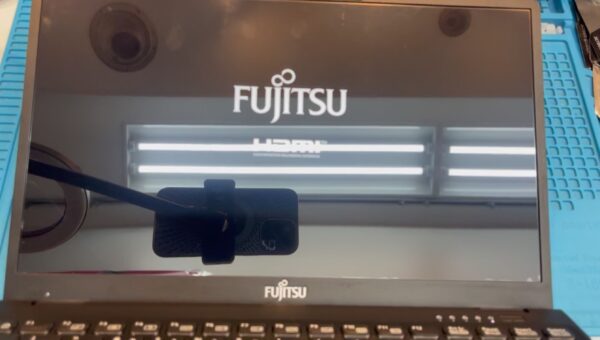
【愛知県・郵送】富士通 FMVWG2U28L 液晶パネル交換|左下が割れて映らない
症状液晶の左下が割れて黒く表示されない
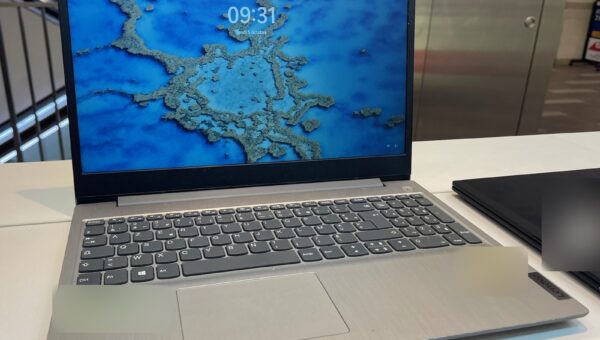
【愛知県・来店】Lenovo IdeaPad 3(15.6インチ) 画面交換|約1時間
症状画面に細かい横線が入り、全体が紫色ににじんで文字がほとんど読めない
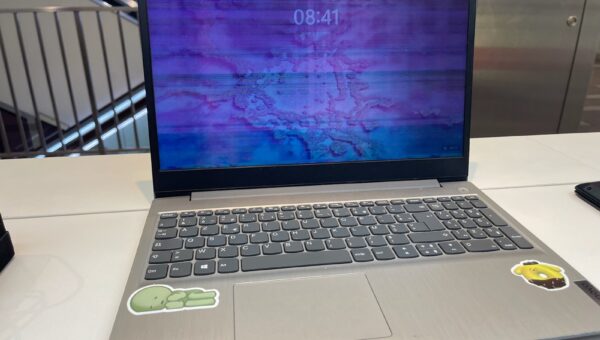
【愛知県・来店】Lenovo ノートパソコン 液晶パネル交換|画面割れ
症状液晶画面の破損